La tua palestra, nel telefono dei tuoi iscritti.
Tessera, prenotazioni, scheda di allenamento, progressi e rinnovi in un'app sola. Si chiama Mirevo ed è la stessa per tutte le palestre: dopo l'accesso prende il colore, il logo, la frase di benvenuto e la Home che scegli tu dal gestionale.
Prenotazioni con lista d'attesaAllenamento guidatoNessuna app da pubblicare a tuo nome
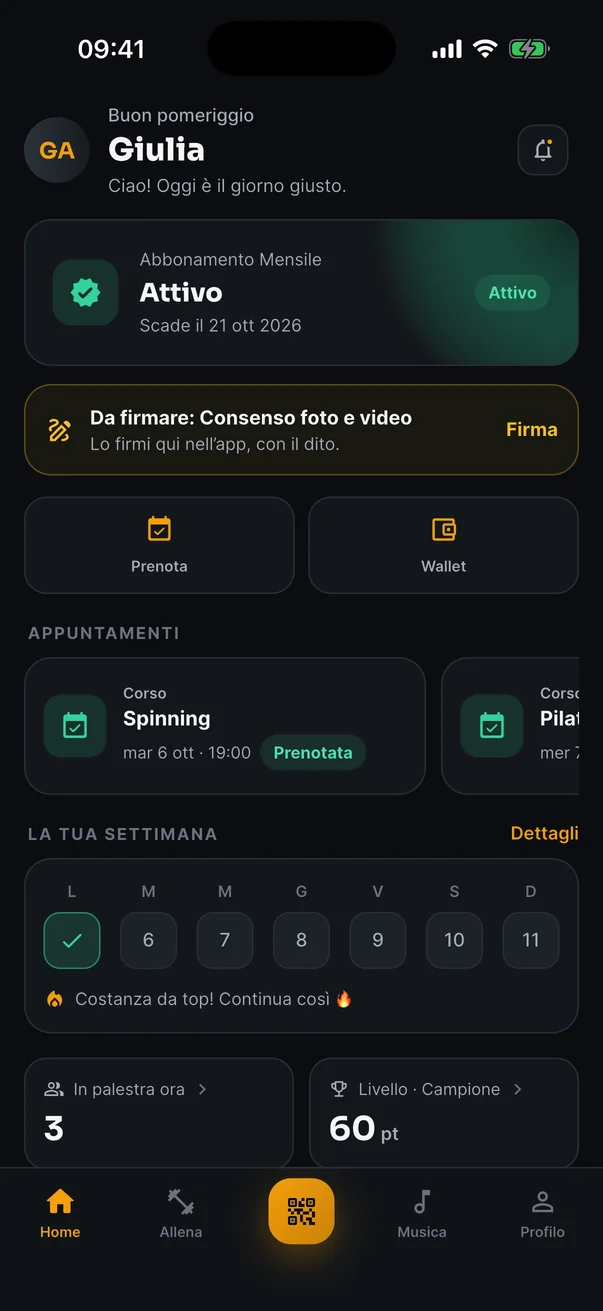
Arrivano sapendo già cosa trovano.
Prenotano la lezione, chiedono un appuntamento e scelgono l'orario più tranquillo. Senza telefonare alla reception.
Prenotano il posto, o si mettono in fila.
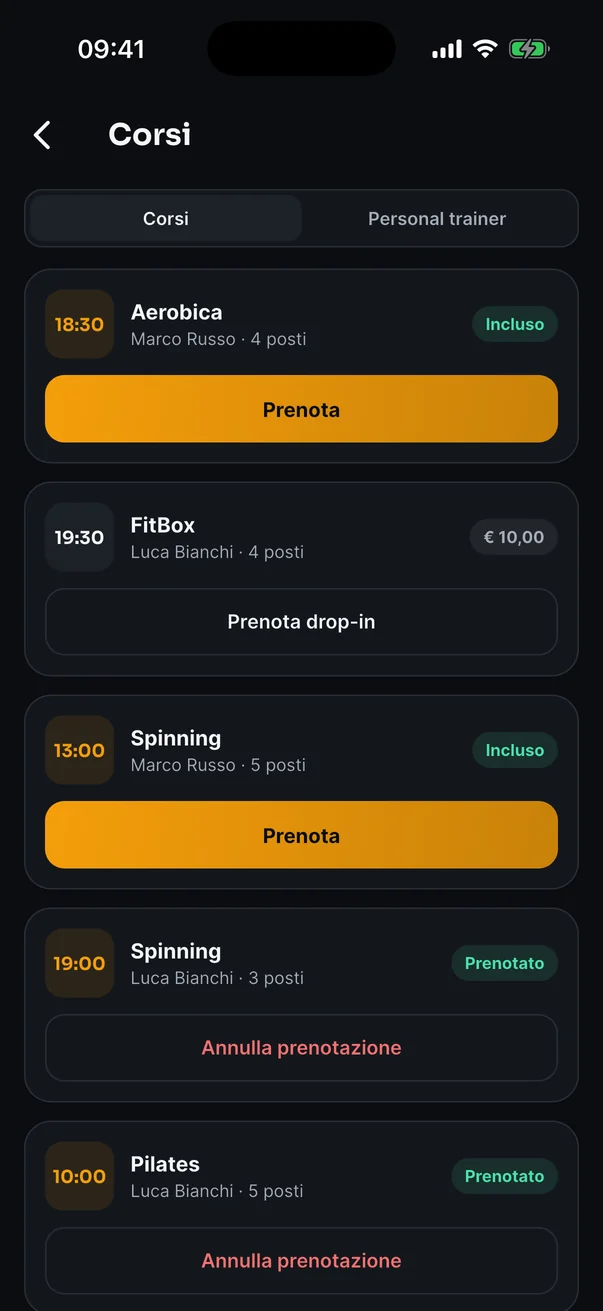
Ogni lezione mostra orario, istruttore, posti liberi e persone in attesa. Quelle comprese nel piano sono segnate «Incluso».
- Lista d'attesa automatica. Se una lezione inclusa è piena, l'iscritto vede la sua posizione; quando si libera un posto il primo in fila viene prenotato e avvisato con una notifica.
- Annullamento fino a 30 minuti prima, così il posto torna libero per qualcun altro.
- Lezioni fuori dal piano prenotate come ingresso singolo e pagate con il credito dell'app; se il saldo non basta, l'app propone la ricarica.
Trainer, consulenza o BIA: lo chiedono dall'app.
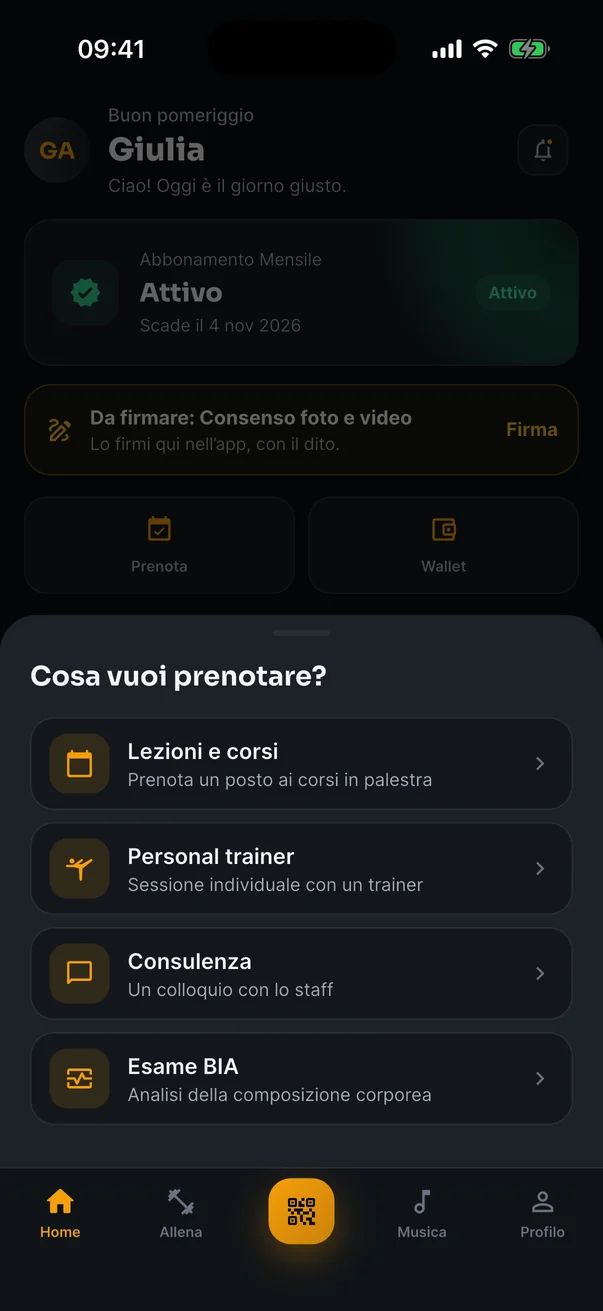
Dal pulsante Prenota della Home l'iscritto propone giorno e ora per una sessione con il personal trainer, un colloquio o l'esame della composizione corporea.
- Data, ora e una nota per spiegare cosa gli serve.
- Lo staff conferma dal gestionale: niente appuntamenti presi alla cieca.
- Tutto in Home: i prossimi appuntamenti compaiono con il loro stato, in attesa o confermato.
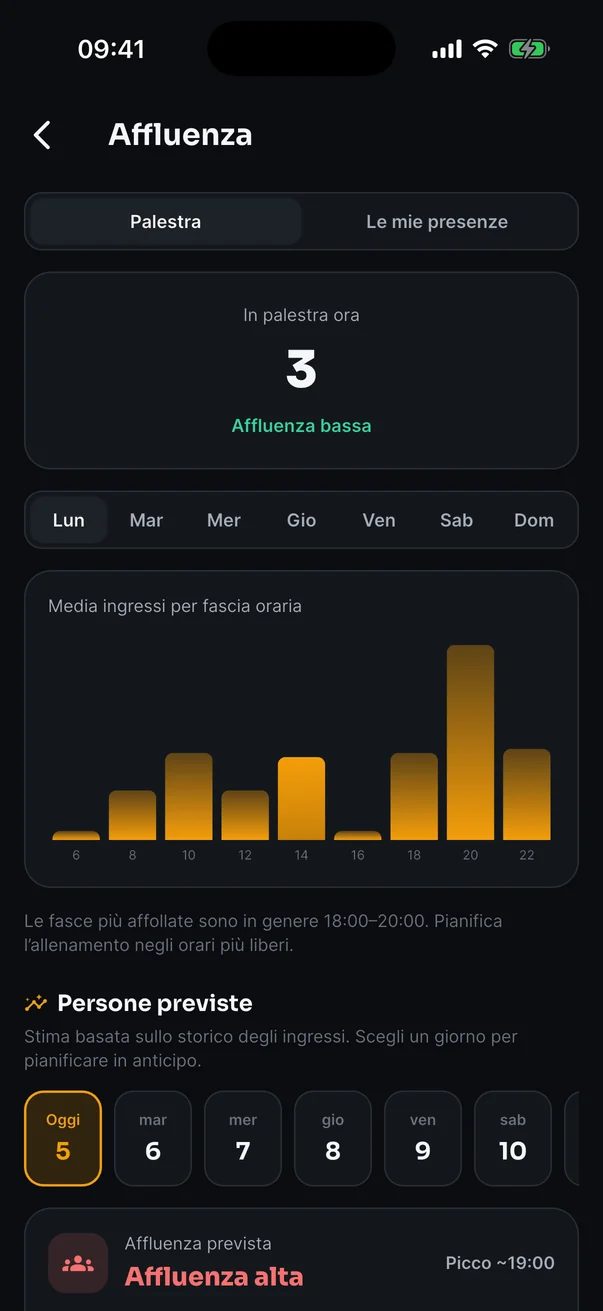
Quanta gente c'è, prima di uscire di casa.
Chi può scegliere l'orario viene quando la sala è più tranquilla, e lo sa prima di prendere la borsa.
- Le persone in sala adesso e la media degli ingressi per fascia oraria.
- Persone previste per il giorno scelto: una stima indicativa, fatta con la media degli ingressi delle ultime 8 settimane nello stesso giorno. Se in quel giorno della settimana la palestra è chiusa, lo dice.
- Le mie presenze: il calendario del mese con i giorni in cui è venuto.
La tessera è il telefono.
Un QR che il varco controlla con le stesse regole della card, l'accesso senza password e l'iscrizione che il nuovo cliente compila da solo.
Il QR al varco, il pass in Apple Wallet.
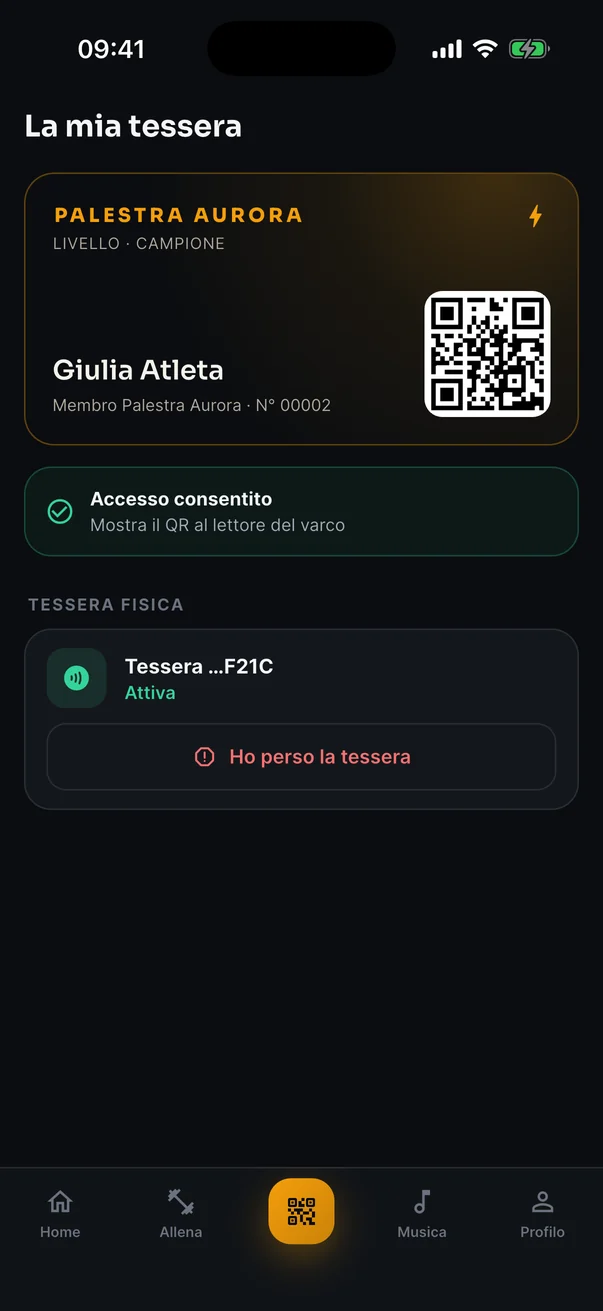
La tessera si apre dal pulsante centrale dell'app: QR, nome e numero d'iscritto a un tocco.
- Le stesse regole della card. Al varco il QR controlla abbonamento, rate, fasce orarie e moduli da firmare, e non vale due volte finché l'ingresso è aperto.
- Aggiungi ad Apple Wallet: su iPhone la tessera diventa un pass con lo stesso codice del QR.
- Google Wallet per Android In arrivo
Per entrare con il QR servono un lettore di codici al varco collegato a Mirevo e la rete sul telefono.
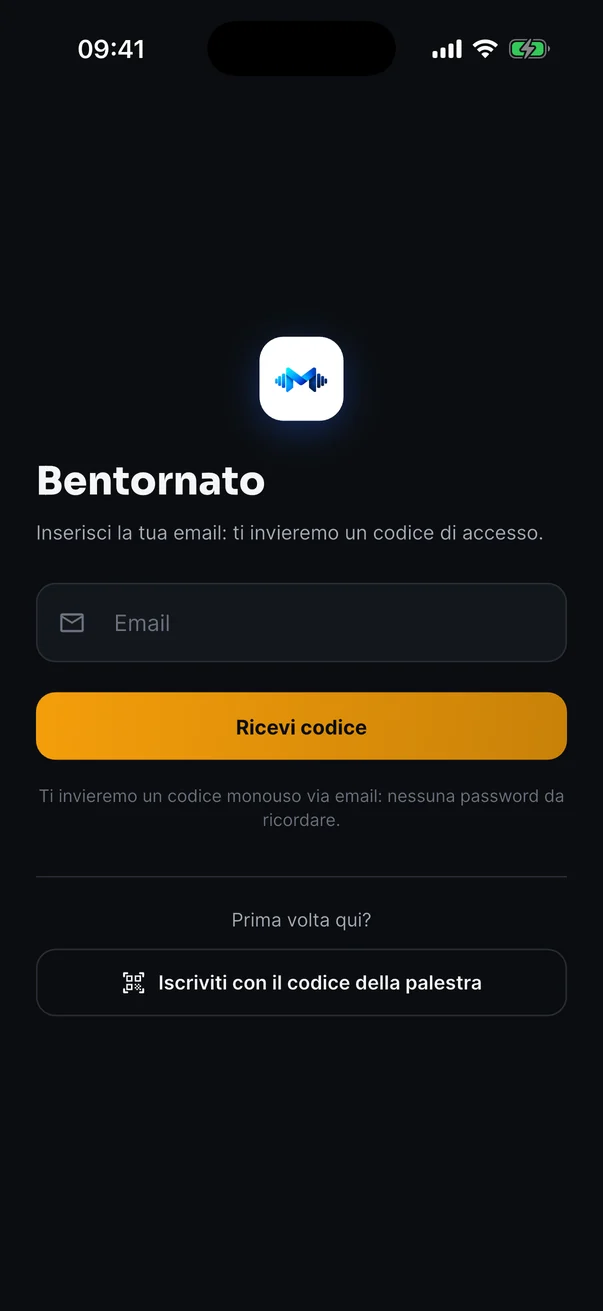
Si entra senza password.
L'iscritto scrive la sua email e riceve un codice di 4 cifre. Niente password da ricordare, niente reimpostazioni da gestire al banco.
- Codice valido 5 minuti, con 3 tentativi a disposizione.
- L'accesso resta sul telefono: un calo di rete non lo fa uscire.
- Iscritto a più palestre Mirevo? Con la stessa email sceglie quale aprire.
Il nuovo iscritto compila tutto da solo.
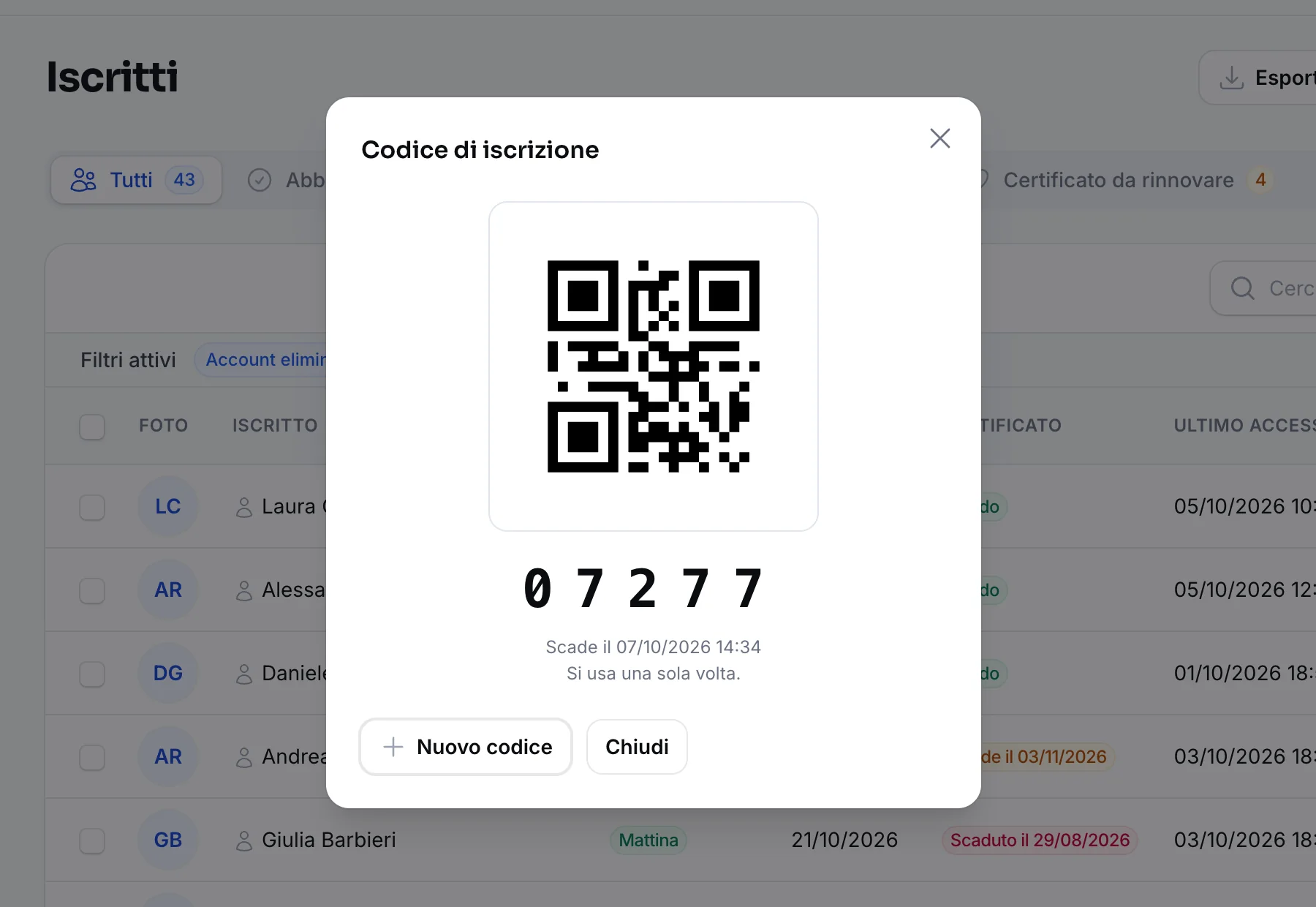
La reception crea un invito con un codice di 5 cifre e il suo QR. Chi lo riceve lo inquadra o lo digita nell'app e completa l'iscrizione in 6 passi.
- Email e telefono verificati, poi anagrafica e indirizzo.
- Contratto firmato col dito, con le spunte sulla privacy.
- Documento fronte e retro e, se vuole, il certificato medico.
- Sceglie il piano e paga in reception o, se hai collegato Stripe, con la carta. Oppure rimanda a dopo.
Il telefono si verifica con un codice su WhatsApp: serve il servizio WhatsApp della palestra collegato al gestionale.
Card persa? La blocca da solo.
Nell'app l'iscritto vede le ultime cifre e lo stato della sua card RFID. Con «Ho perso la tessera» il varco smette di aprirla e lo staff riceve un avviso per consegnarne una nuova al banco. Intanto entra con il QR.
Più sedi, la stessa tessera.
Se le tue palestre sono collegate in un gruppo e accendi l'opzione, QR, pass nel Wallet e card aprono anche le altre sedi in cui il piano è valido. La validità si sceglie piano per piano e l'ingresso di un carnet si scala una volta sola.
Più palestreLa scheda del trainer, passo dopo passo.
Video, pesi, tecniche e recuperi sul telefono. E la sala che risponde: la musica la scelgono gli iscritti, lo schermo saluta chi entra.
Ogni esercizio, ogni serie, ogni recupero.
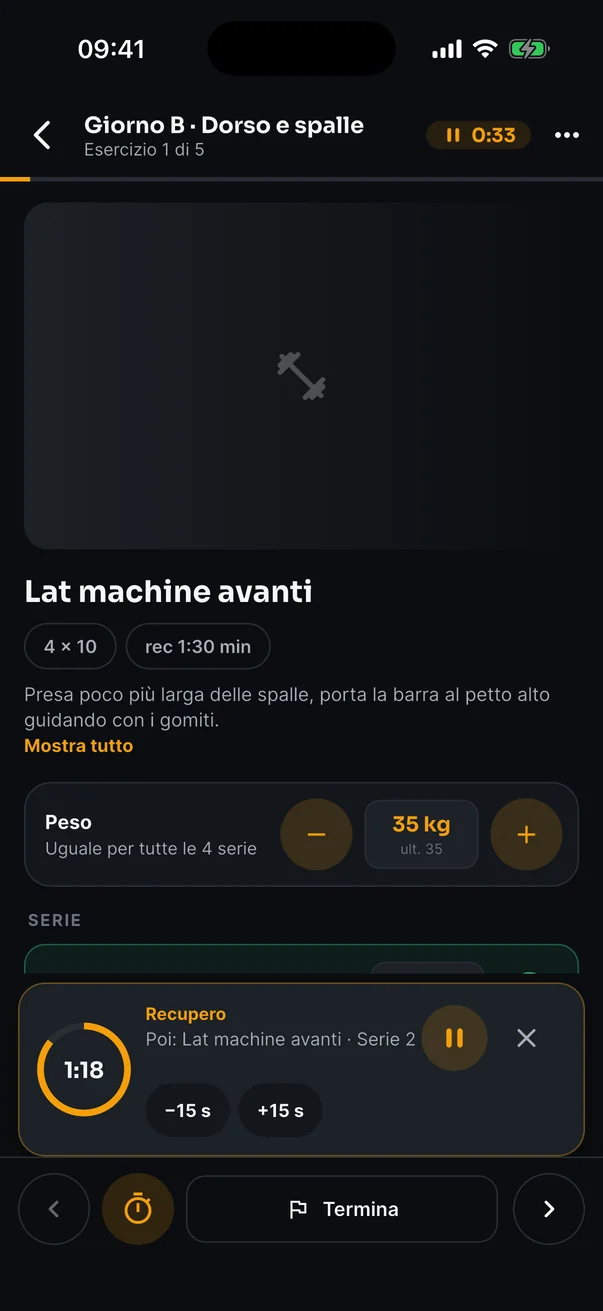
La scheda preparata dallo staff si apre giorno per giorno. Durante l'allenamento c'è una pagina per ogni esercizio, o per ogni superserie, con le serie da spuntare.
- Video dimostrativo che parte al tocco e va in loop.
- Pesi dall'ultima volta, da regolare a passi di 2,5 kg.
- Le tecniche della scheda: superserie, stripping, rest pause e la guida alla cadenza con le vibrazioni.
- Recupero anche a telefono bloccato: su iPhone con una Live Activity, su Android con una notifica e il cronometro.
- Riepilogo finale con durata, volume, serie fatte e record battuti.
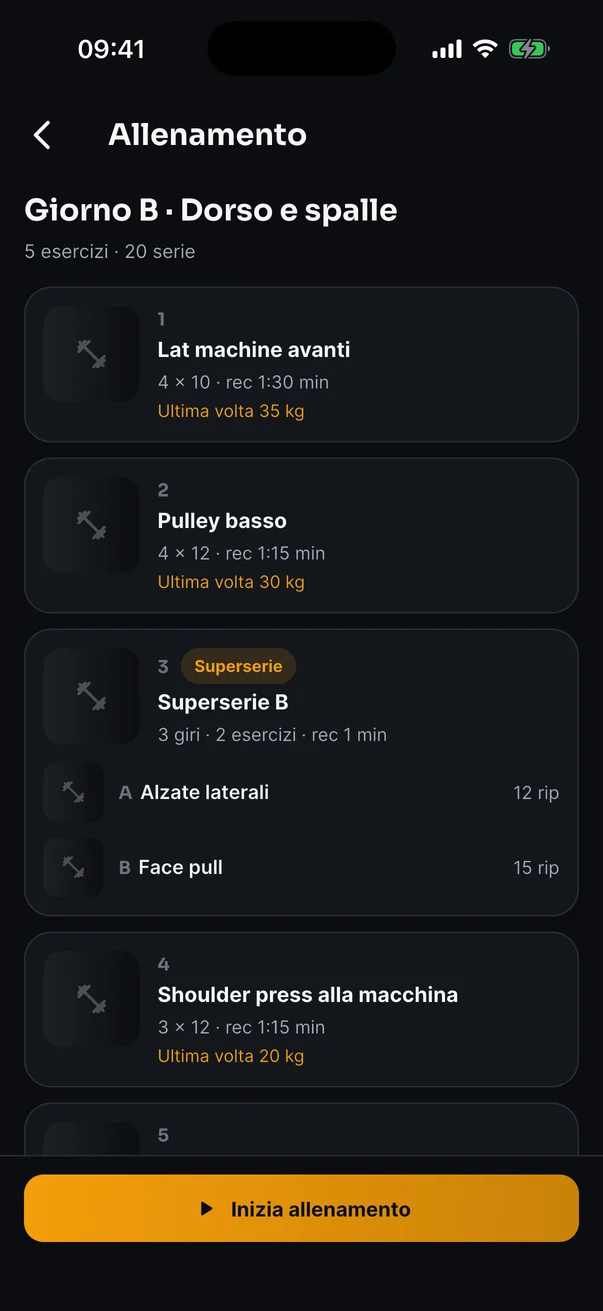
La musica la scelgono loro.
Dall'app l'iscritto vede il brano che sta suonando, chi l'ha chiesto e la coda. Poi cerca e aggiunge il suo.
- Solo da dentro la palestra: si mettono brani in coda mentre l'ingresso è aperto.
- Ognuno toglie solo i suoi brani, gli altri restano.
- Punti per chi partecipa, se tieni attiva la regola nella fidelizzazione.
La musica passa da Spotify: serve un account Premium della palestra collegato al gestionale.
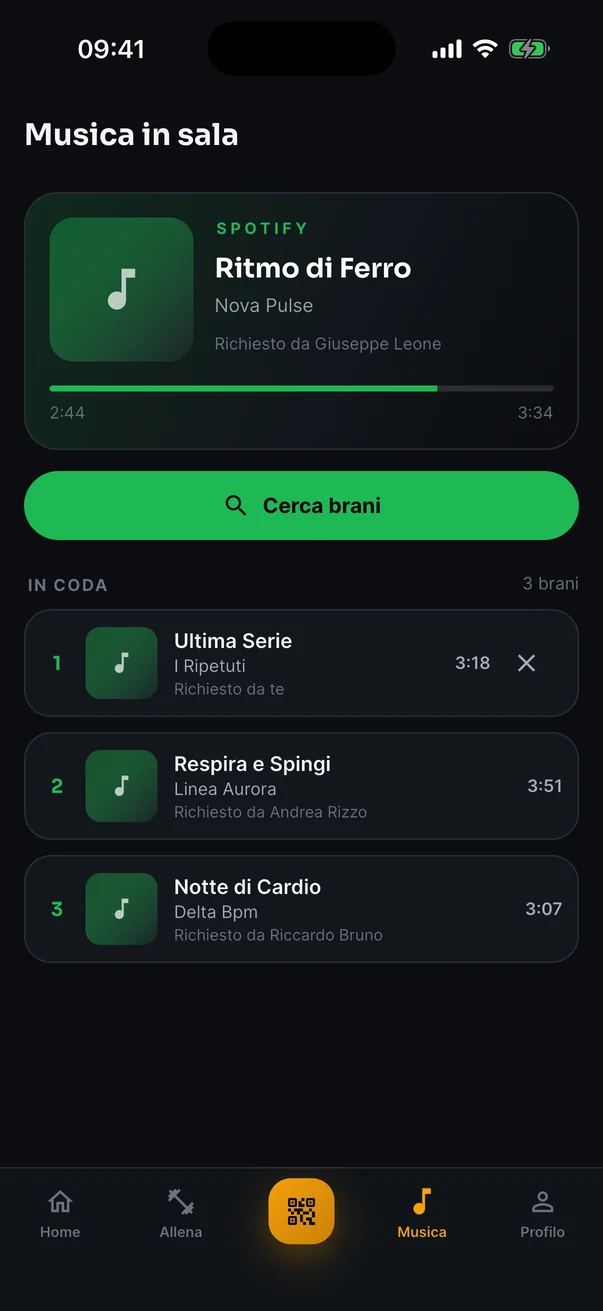
Un saluto sulla TV, per chi lo vuole.
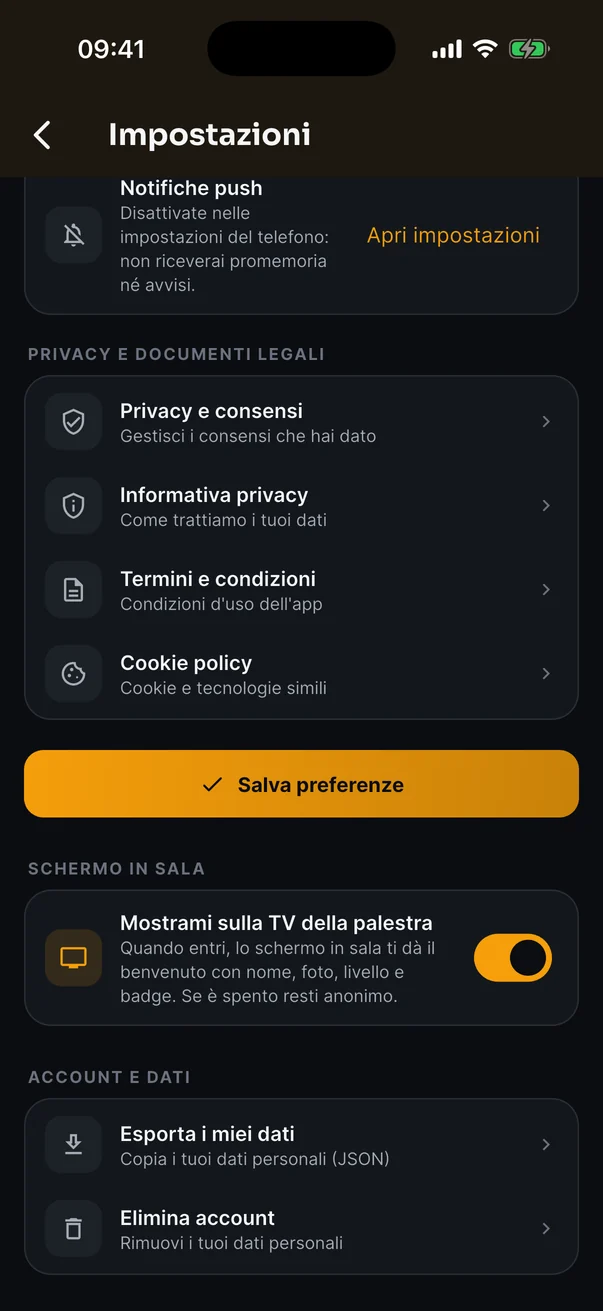
Nelle impostazioni dell'app c'è «Mostrami sulla TV della palestra». Chi lo accende, quando entra, viene salutato sullo schermo con nome, foto, livello e traguardi.
- Chi non lo accende entra senza comparire, e in classifica e nei record si vedono solo le sue iniziali.
- Lo schermo racconta la giornata: il podio della settimana, l'affluenza di oggi, i record del giorno, le prossime lezioni e, con la musica in sala, il brano che sta suonando.
Lo schermo è una pagina web da aprire sulla TV con l'account di un membro dello staff. Accanto ai brani in coda compare il nome di chi li ha chiesti.
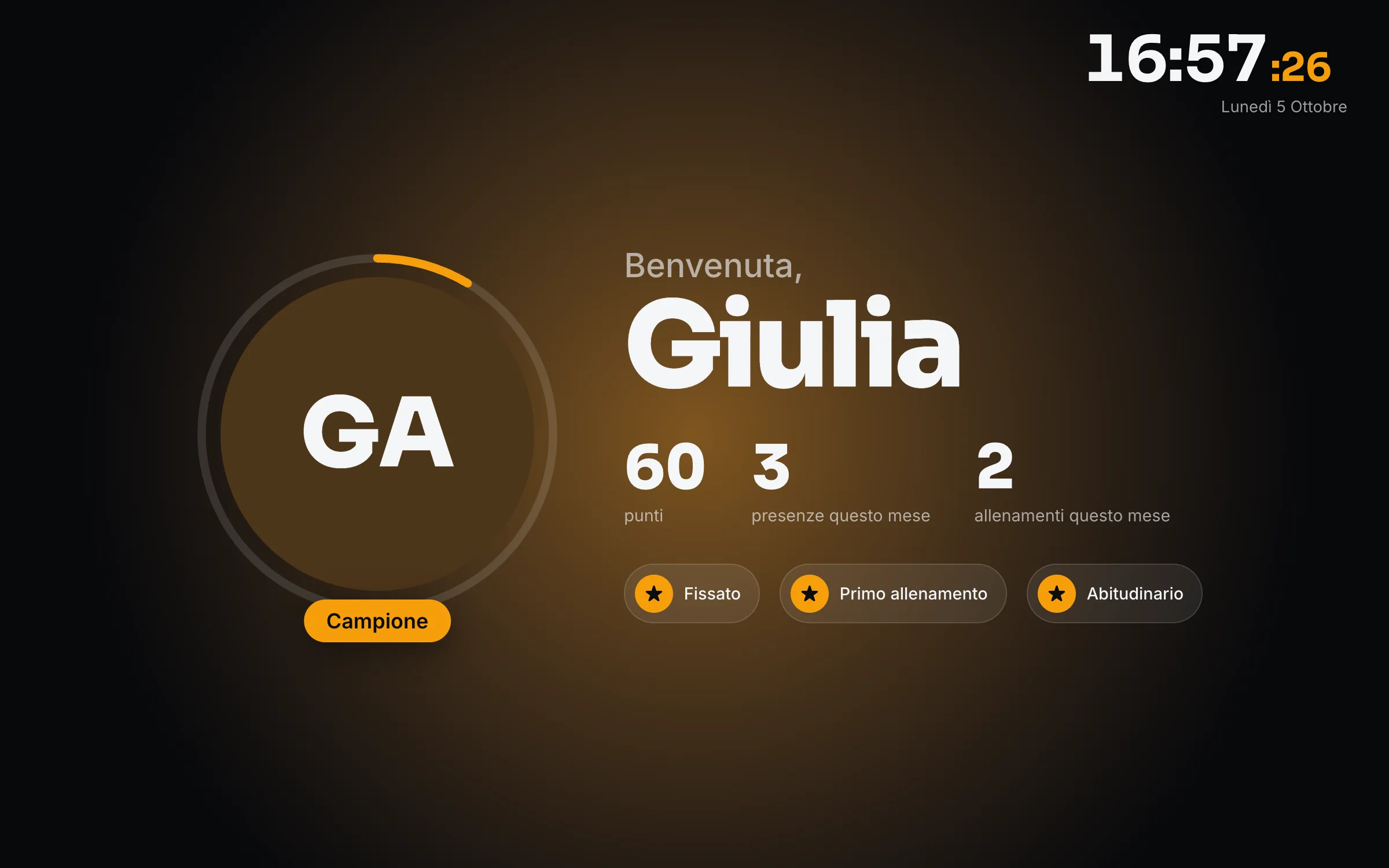
Ogni allenamento lascia un segno.
Record, misurazioni, livelli e abbonamento: quello che fa venire voglia di tornare, e di rinnovare senza fare la fila.
La costanza si vede, i record pure.
Ogni allenamento resta salvato. L'iscritto vede le settimane di fila, il volume totale e il calendario delle sessioni.
- Record per esercizio, con il grafico del peso nel tempo.
- Storico completo: ogni allenamento si riapre e si corregge.
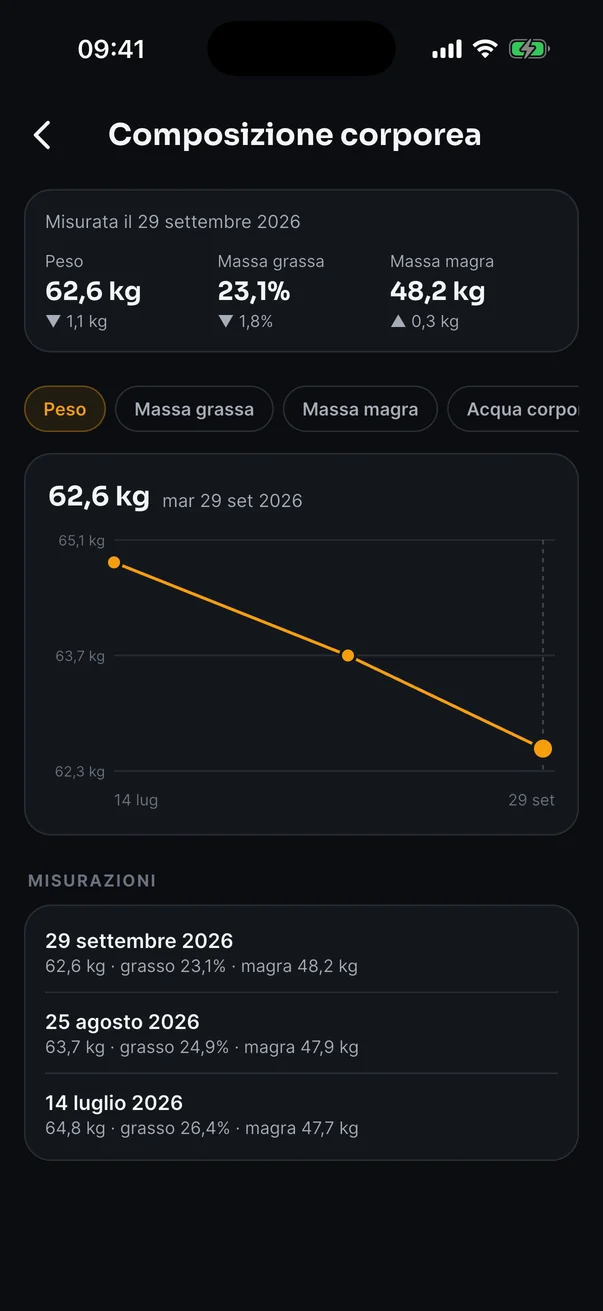
- Composizione corporea: peso, massa grassa, massa magra e acqua delle misurazioni fatte in palestra, con l'andamento di ogni valore. E l'esame successivo si chiede dall'app.
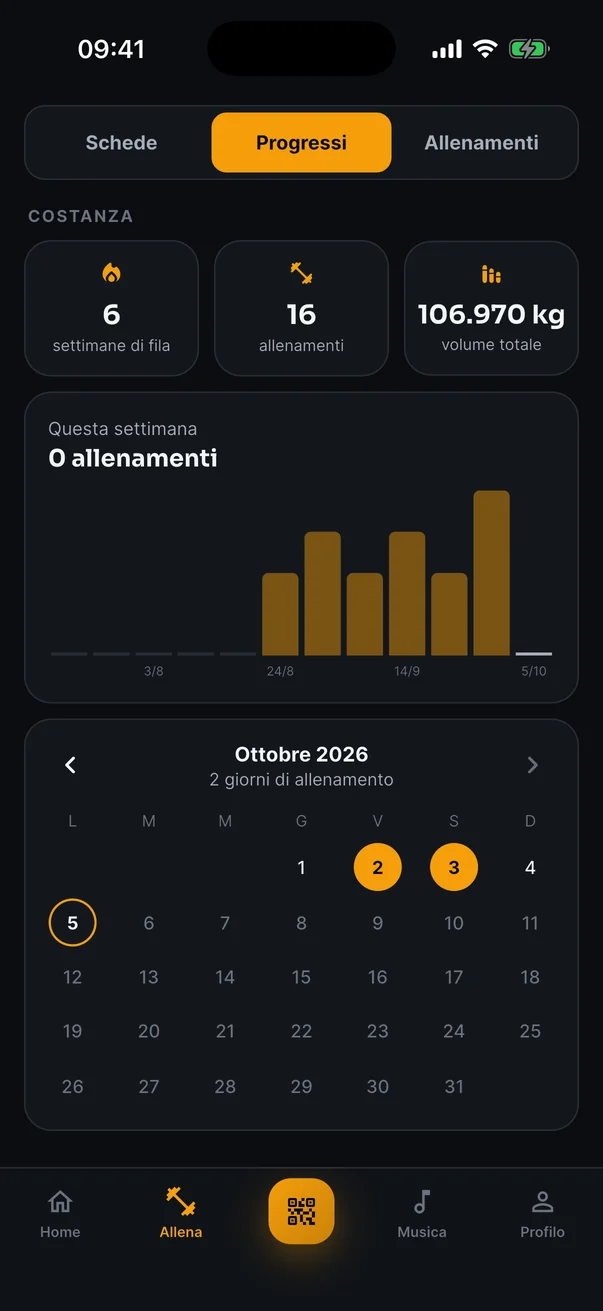
Un motivo in più per tornare.
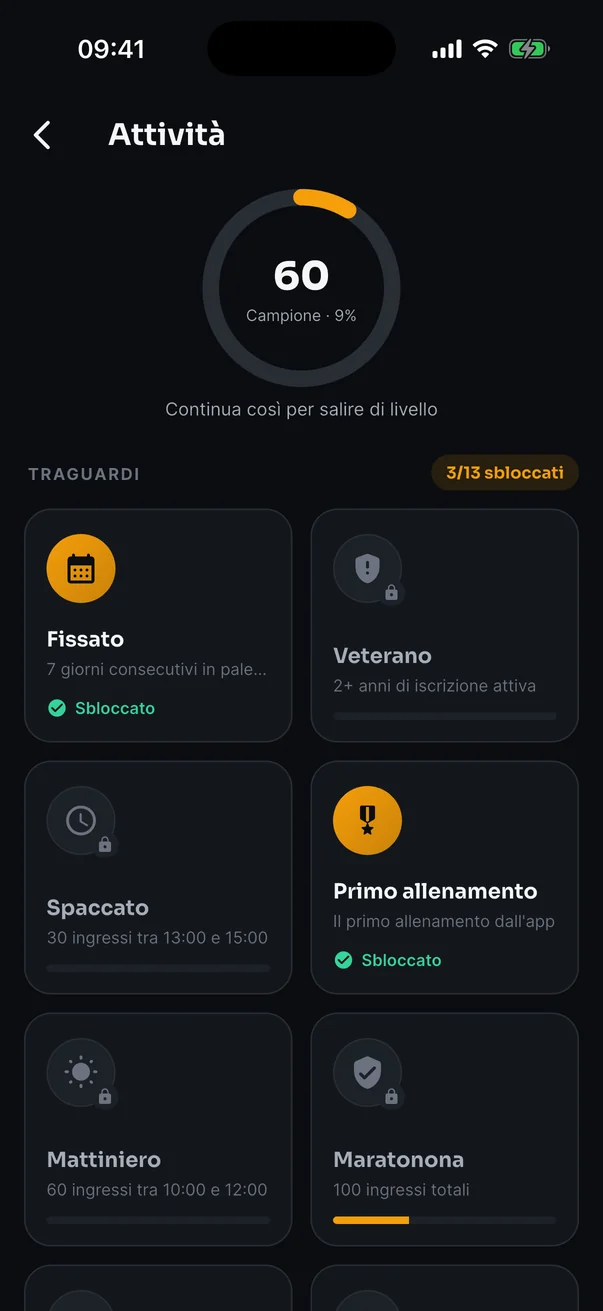
Ingressi, corsi, allenamenti completati, rinnovi, apertura dell'app e brani in coda danno punti. Le regole e i traguardi li decidi tu.
- L'anello del livello con la percentuale che manca al successivo.
- Traguardi con il loro avanzamento.
- Classifica della settimana, del mese e di sempre, con il profilo pubblico di chi è in gara.
Rinnovano dal divano, non dalla fila.
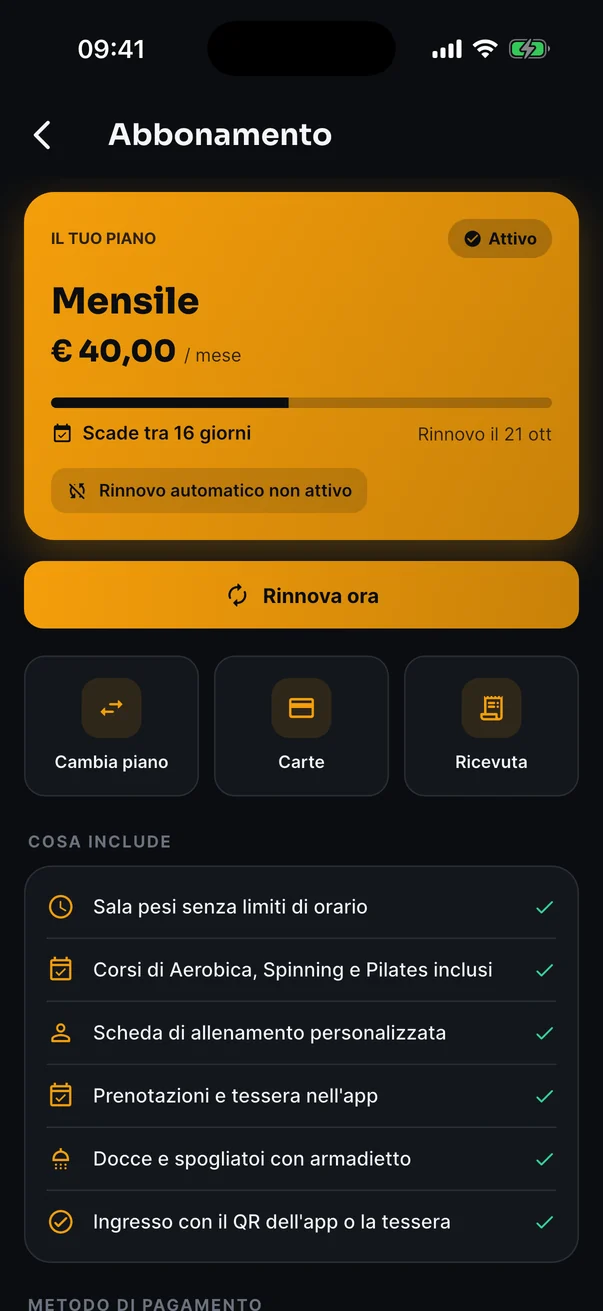
La pagina dell'abbonamento dice quanti giorni restano, riporta i vantaggi del piano e lo storico dei pagamenti.
- Rinnova ora o attiva un piano, con la carta o in reception, anche con un codice sconto.
- Rinnovo automatico che l'iscritto accende o spegne, e la rata scaduta che si salda in un tocco.
- Fino a 3 carte salvate, inserite nel modulo di pagamento di Stripe.
- Credito ricaricabile e codici regalo: si ricarica da 5 € in su e paga le lezioni singole.
- Ricevuta PDF per ogni pagamento incassato, con la numerazione della palestra (non è un documento fiscale).
Carte, rinnovi automatici e ricariche richiedono il modulo Portafoglio e pagamenti online e il conto Stripe della palestra collegato. Senza, resta il pagamento in reception.
Quello che oggi si chiede al banco.
Firme, orari, documenti, figli, privacy: le piccole cose che riempiono la giornata della reception, l'iscritto le trova nell'app.
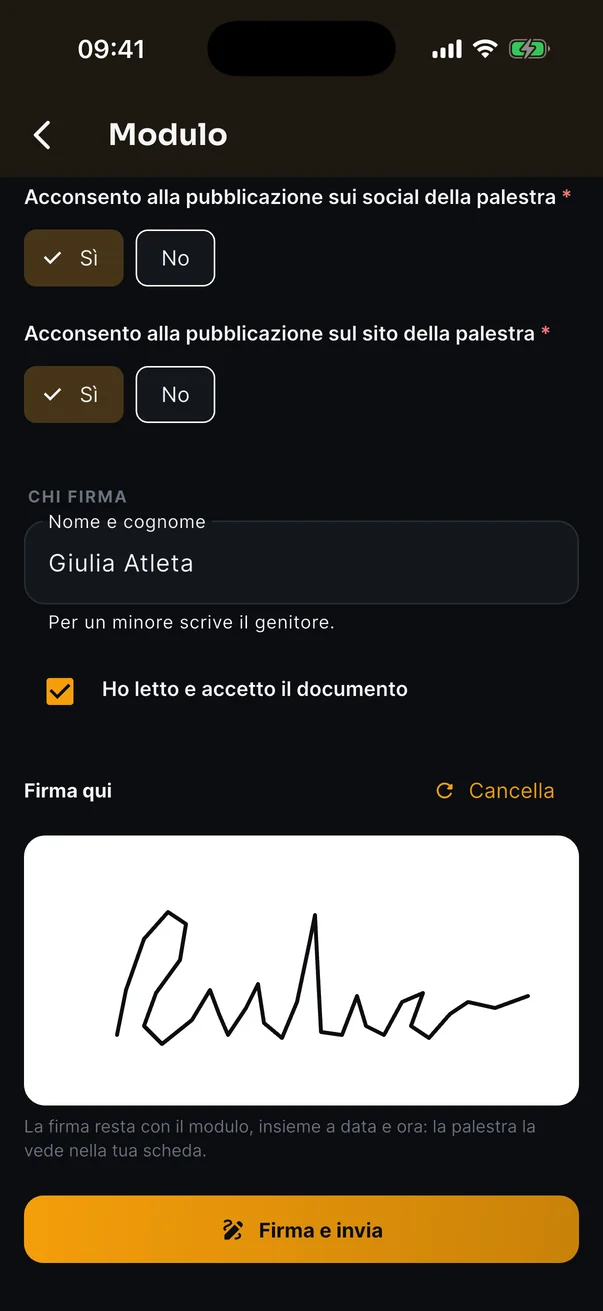
Contratti e questionari firmati col dito.
Regolamento, contratto o questionario arrivano con i dati dell'iscritto già compilati. In Home compare un avviso, rosso se il modulo blocca l'ingresso: finché non firma, il varco non si apre. Quelli firmati restano da consultare.
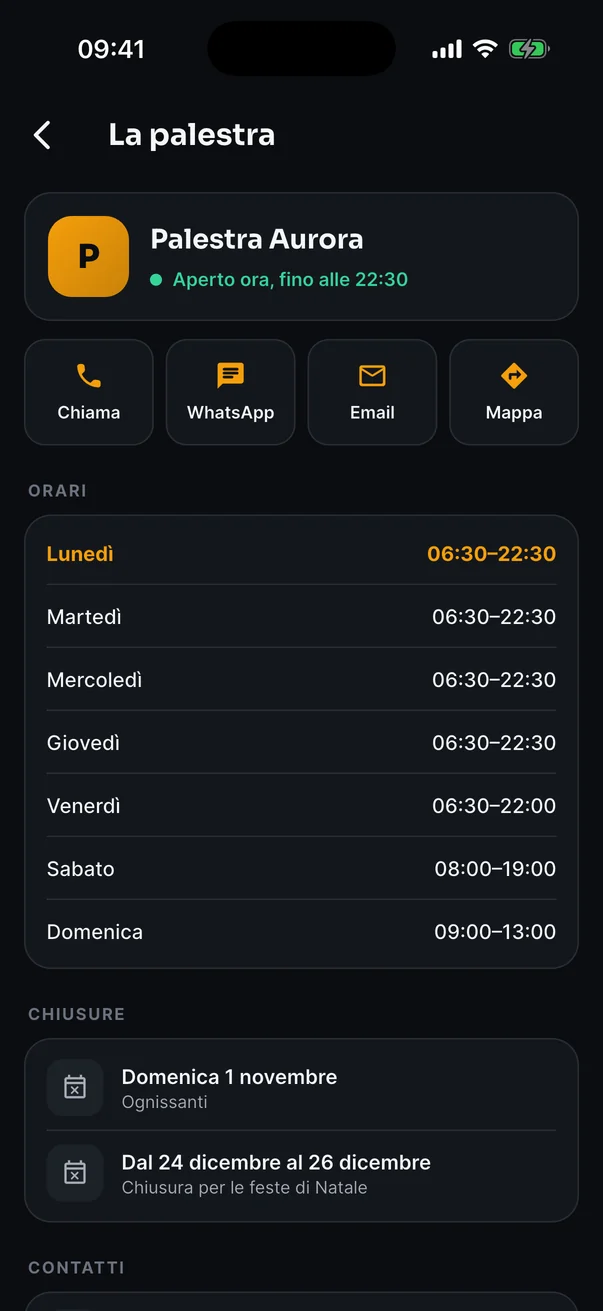
La palestra, sempre aggiornata.
L'app dice se la palestra è aperta in quel momento, mostra gli orari della settimana e le chiusure in arrivo. Chiama, WhatsApp, Email e Mappa sono a un tocco, con il sito e i social.
La privacy nelle sue mani.
Consensi necessari e facoltativi con il testo completo, informativa e termini da leggere, i propri dati da copiare ed eliminazione dell'account.
E ancora, nell'app.
Le altre cose che non servono ogni giorno, ma quando servono fanno risparmiare una telefonata.
Le notizie della palestra con copertina, e nella campanella il promemoria della lezione, l'abbonamento in scadenza e il posto liberato.
Il genitore vede abbonamento, card, quanto resta da saldare e le ricevute di ogni figlio.
Documento d'identità e certificato medico si caricano dal telefono; per un certificato nuovo lo staff riceve un avviso.
Gli scontrini di integratori, bar e accessori presi in reception, da consultare quando serve.
Una sola app, il volto della tua palestra.
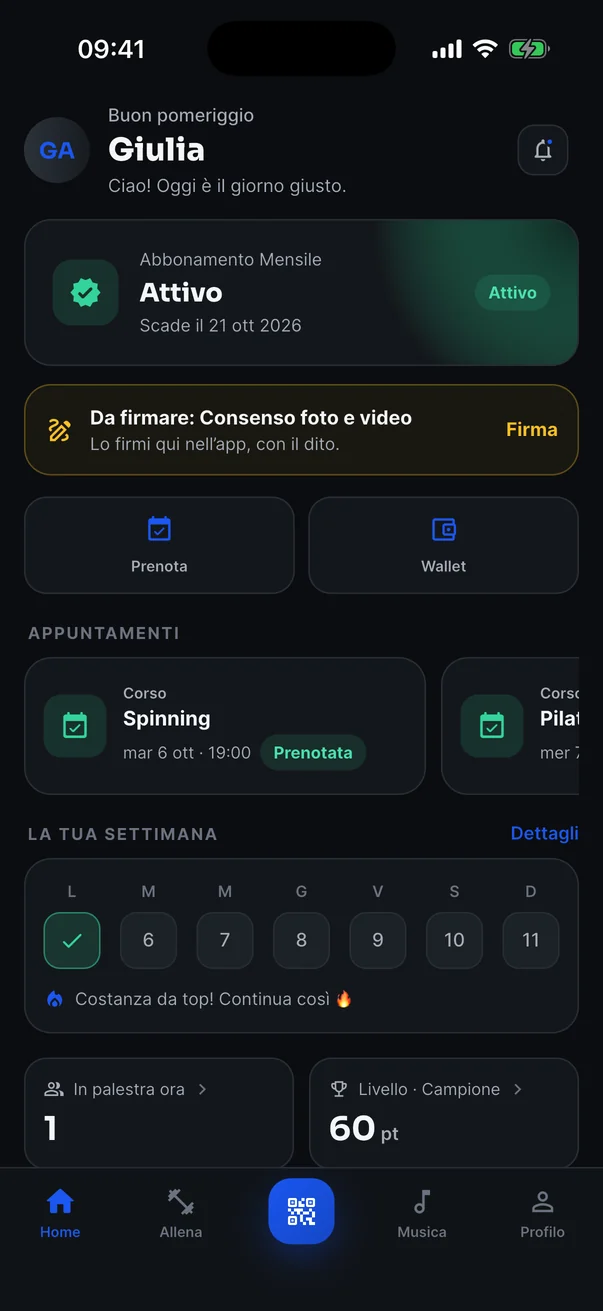
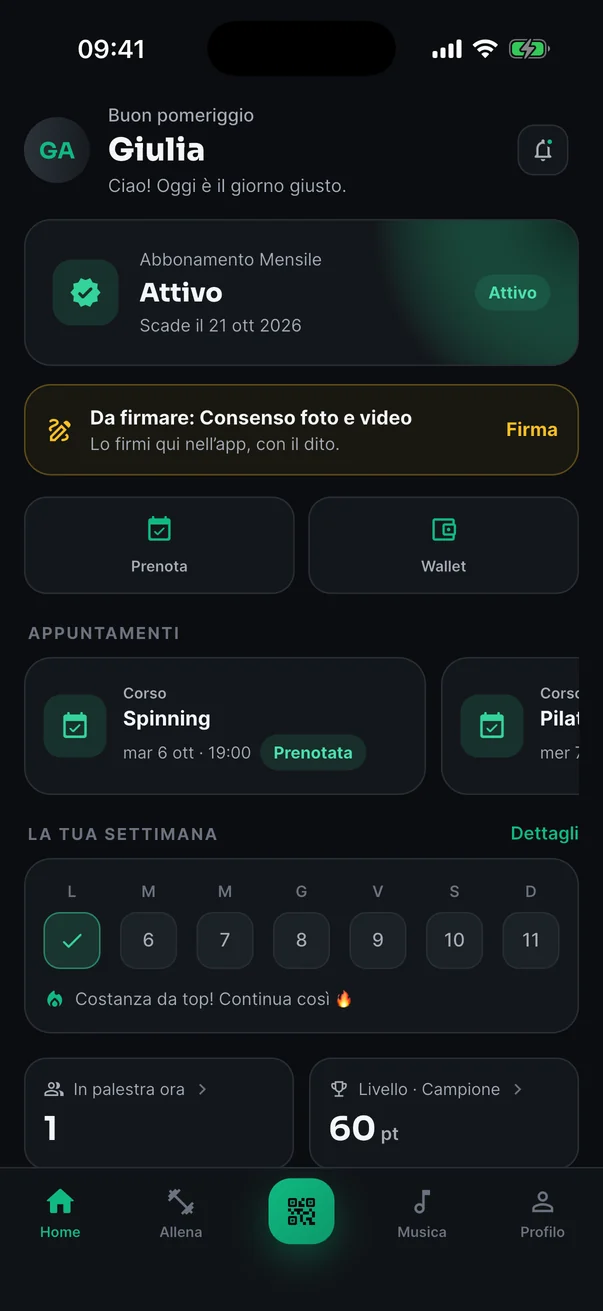
Non devi pubblicare né mantenere un'app tua. I tuoi iscritti usano Mirevo e, dopo l'accesso, trovano i tuoi colori e la tua Home.
Colore e pulsanti
Il colore principale per pulsanti e voci attive, con pulsanti pieni o sfumati.
Logo e benvenuto
Una frase di benvenuto fino a 60 caratteri in cima alla Home e il tuo logo in fondo.
Blocchi della Home
Scegli quali mostrare fra Appuntamenti, La tua settimana, In palestra ora e livello, News.
Subito nell'app
L'app rilegge le tue scelte ogni volta che si apre: nessun aggiornamento da pubblicare.
Icona, nome dell'app e schermata di accesso restano quelli di Mirevo; i tuoi colori compaiono dal codice di accesso in poi. L'app ha sempre il tema scuro.
Le domande sull'app.
Se non trovi la tua, la vediamo insieme durante la demo.
Devo pubblicare un'app con il nome della mia palestra?
No. L'app è una sola, si chiama Mirevo ed è la stessa per tutte le palestre. Dopo l'accesso prende il colore, il logo, la frase di benvenuto e i blocchi della Home che hai scelto nel gestionale. Così non devi pubblicare né aggiornare un'app a tuo nome.
Su quali telefoni funziona?
Su iPhone e su Android. L'interfaccia è in italiano e ha sempre il tema scuro. L'accesso resta memorizzato sul telefono, quindi il codice non va chiesto a ogni apertura.
Serve la connessione per entrare con il QR?
Sì. Il QR della tessera non viene salvato sul telefono, quindi l'app ha bisogno della rete per mostrarlo. Al varco serve un lettore di codici collegato a Mirevo; chi ha la card RFID può continuare a usarla.
Come si iscrive un nuovo cliente dall'app?
La reception crea un invito con un codice di 5 cifre e il QR, valido da 2 ore a 30 giorni. Il cliente lo inserisce nell'app, verifica email e telefono, compila i dati, firma il contratto, carica il documento e sceglie il piano. Per la verifica del telefono serve il servizio WhatsApp della palestra collegato al gestionale.
Dove finiscono i pagamenti fatti con la carta?
Sul conto Stripe che la palestra collega dal gestionale. Rinnovi, rate e ricariche del credito si pagano con la carta solo con il conto collegato e il modulo Portafoglio e pagamenti online; altrimenti l'iscritto sceglie il pagamento in reception.
E la privacy degli iscritti?
Dall'app ognuno gestisce i consensi facoltativi, legge informativa e termini, copia i propri dati ed elimina l'account; i dati personali vengono resi anonimi e restano solo quelli contabili. L'eliminazione non è possibile con un abbonamento in corso. Documento e certificato caricati dall'app finiscono in un archivio privato, non in una cartella pubblica.
Continua a scoprire Mirevo

Guarda l'app dalla parte dei tuoi iscritti.
In trenta minuti di videochiamata ti mostriamo l'app e il gestionale insieme: quello che fa la reception e quello che vede l'iscritto.