Tutta la palestra in un pannello.
Iscritti, cassa, ingressi, corsi e messaggi nello stesso posto. Si entra senza password, si cerca con ⌘K e vendita e incasso si chiudono in un solo passaggio.
Dal browser, anche su tabletTema chiaro e scuroOgni palestra con il suo database

Al banco, tutto a portata di mano.
La dashboard parte dalle cose da fare, non dai grafici. Ogni riquadro apre la lista già filtrata e lo vede solo chi ha il permesso.
In scadenza
Abbonamenti che scadono entro 7 giorni e scaduti non rinnovati, con Rinnova sulla riga.
Da incassare
Pagamenti e rate ancora da riscuotere, e gli incassi di oggi divisi per metodo.
In sala adesso
Chi è dentro in questo momento e le lezioni in programma oggi.
Da seguire
Abbonati che non entrano da 14 giorni, certificati medici, compleanni e nuovi iscritti.
Cerca, trova, fai.
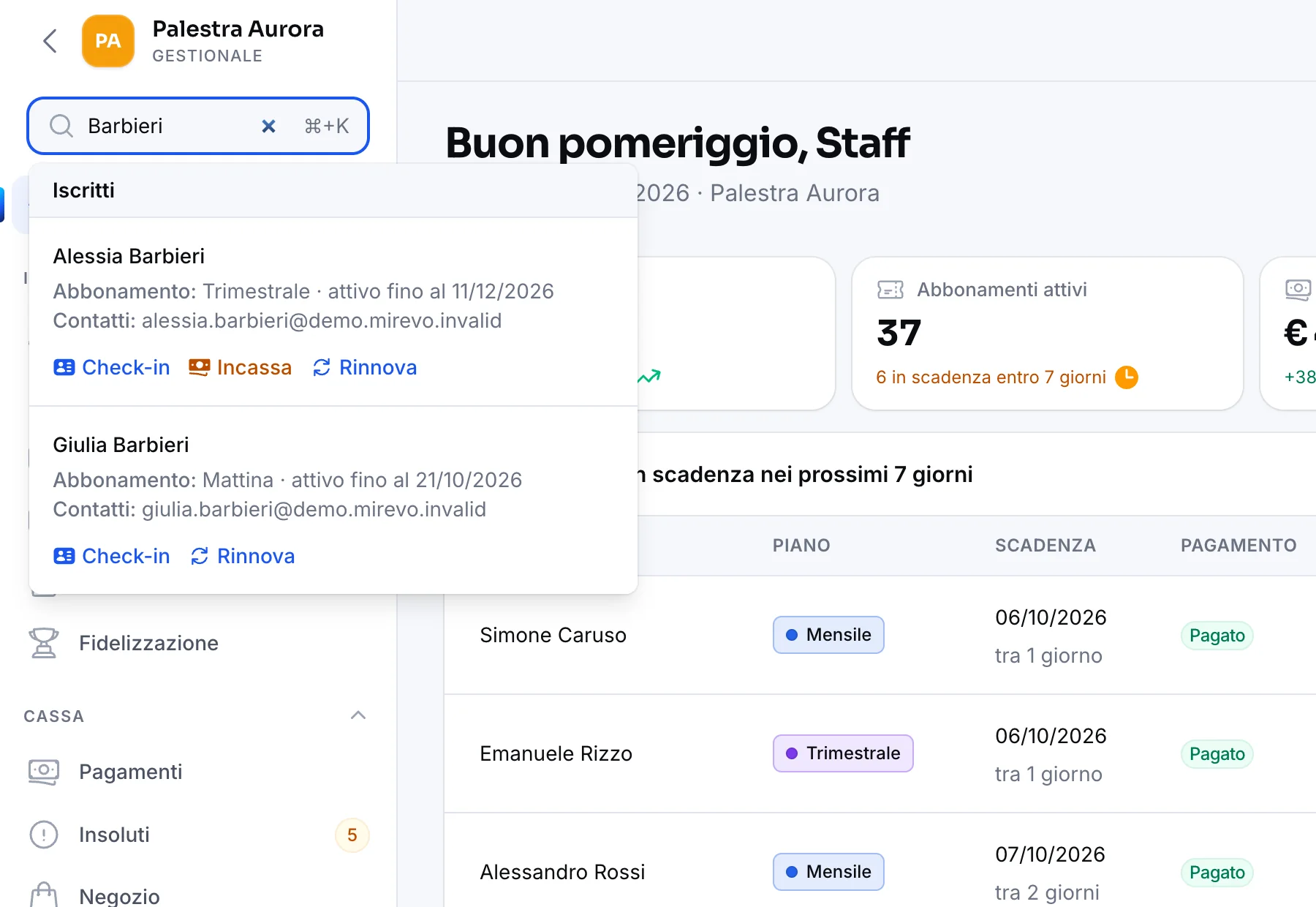
⌘K apre la ricerca da qualunque pagina. Scrivi un nome e l'iscritto compare con lo stato dell'abbonamento e i pulsanti per agire subito.
- Cerca come vuoi. Nome, email, telefono, codice fiscale intero, numero della card (anche dal lettore al banco), ricevute per numero o importo.
- Check-in, Incassa e Rinnova nel risultato. Aprono la scheda con la finestra già pronta, e solo a chi ha il permesso.
- Scorciatoie da banco. Ctrl/⌘ + Alt + N nuovo iscritto, V vendita, P incasso, A check-in, X chiusura cassa, ognuna nella pagina del suo pulsante.
- Niente lavoro perso. Filtri e ordinamenti restano quelli dell'ultima volta, e un avviso compare prima di lasciare modifiche non salvate.
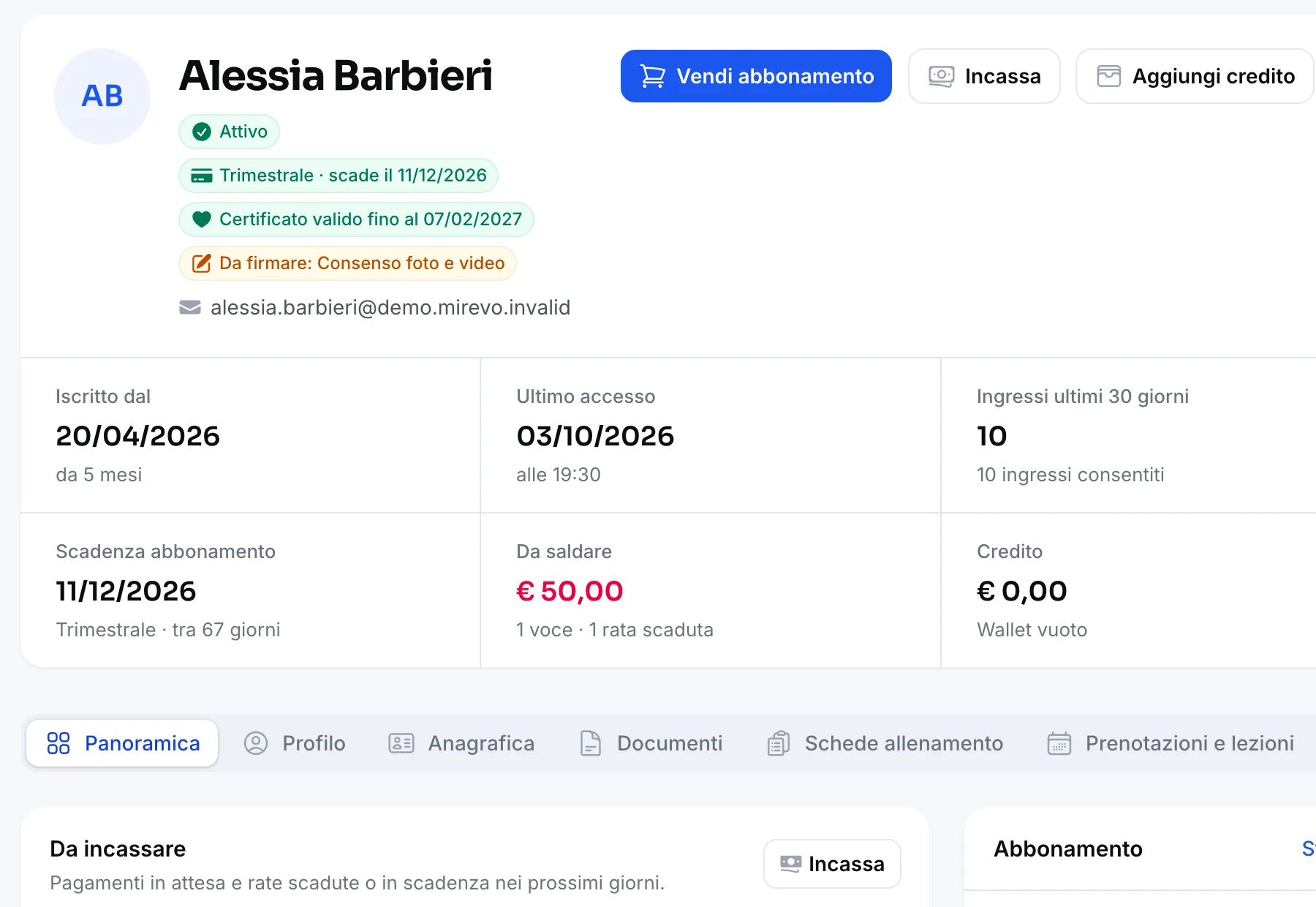
Una scheda che risponde a tutto.
In testata c'è quello che serve al banco: stato, piano e scadenza, certificato, moduli da firmare, quanto resta da saldare e il credito.
- Tutte le azioni in alto. Vendi un abbonamento, incassa, fai il check-in manuale, fai firmare un modulo, scarica l'ultima ricevuta.
- Il codice fiscale compila i dati. Viene controllato per intero e, uscendo dal campo, riempie data, sesso e luogo di nascita se sono vuoti.
- Famiglie e tutori. Nella scheda del tutore compaiono i figli; vendite e pagamenti si intestano a lui e la ricevuta dice chi ha versato e per conto di chi.
- Nuovo iscritto in un solo modulo. Anagrafica, card e primo abbonamento insieme: se la vendita non va a buon fine, non resta niente a metà.
Un QR, e l'iscritto è nell'app.
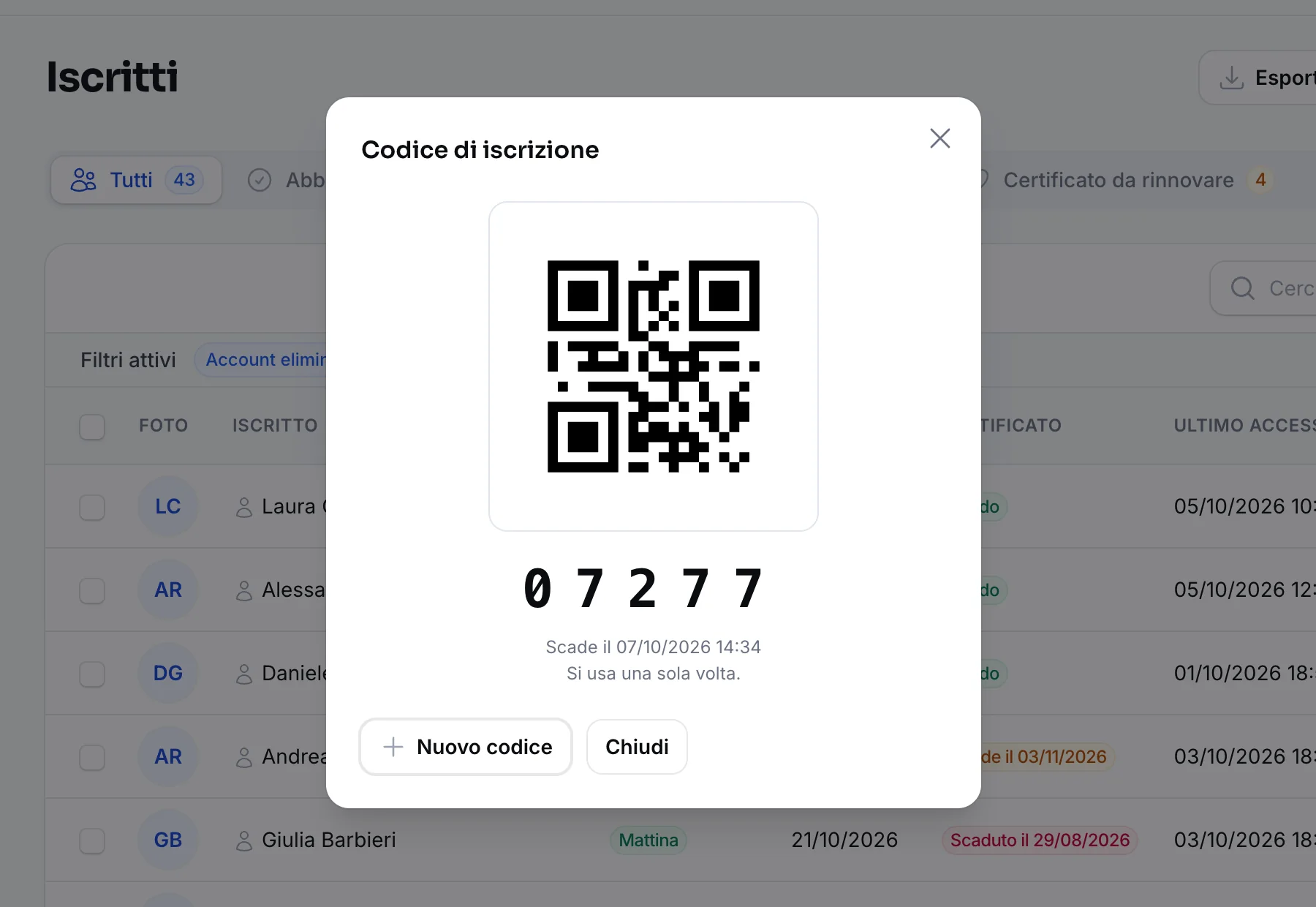
Dalla reception generi un codice di 5 cifre con il suo QR. La persona lo inquadra o lo digita nell'app e si registra nella tua palestra, non in un'altra.
- Vale una volta sola. Dura da 2 ore a 30 giorni e si può legare a un indirizzo email.
- Iscrizione completa dal telefono. Email e telefono verificati, dati, indirizzo, contratto firmato con il dito e foto del documento. Il telefono si verifica su WhatsApp: serve il servizio WhatsApp della palestra.
- Oppure dal browser. La pagina d'iscrizione della palestra porta fino alla scelta del piano.
Ogni euro al suo posto.
Abbonamento e pagamento nascono insieme, ogni rata ha la sua scadenza e a fine giornata sai se il cassetto torna. Un pagamento non si cancella mai: si annulla e resta nello storico.
Vendi e rinnovi in un pannello laterale.
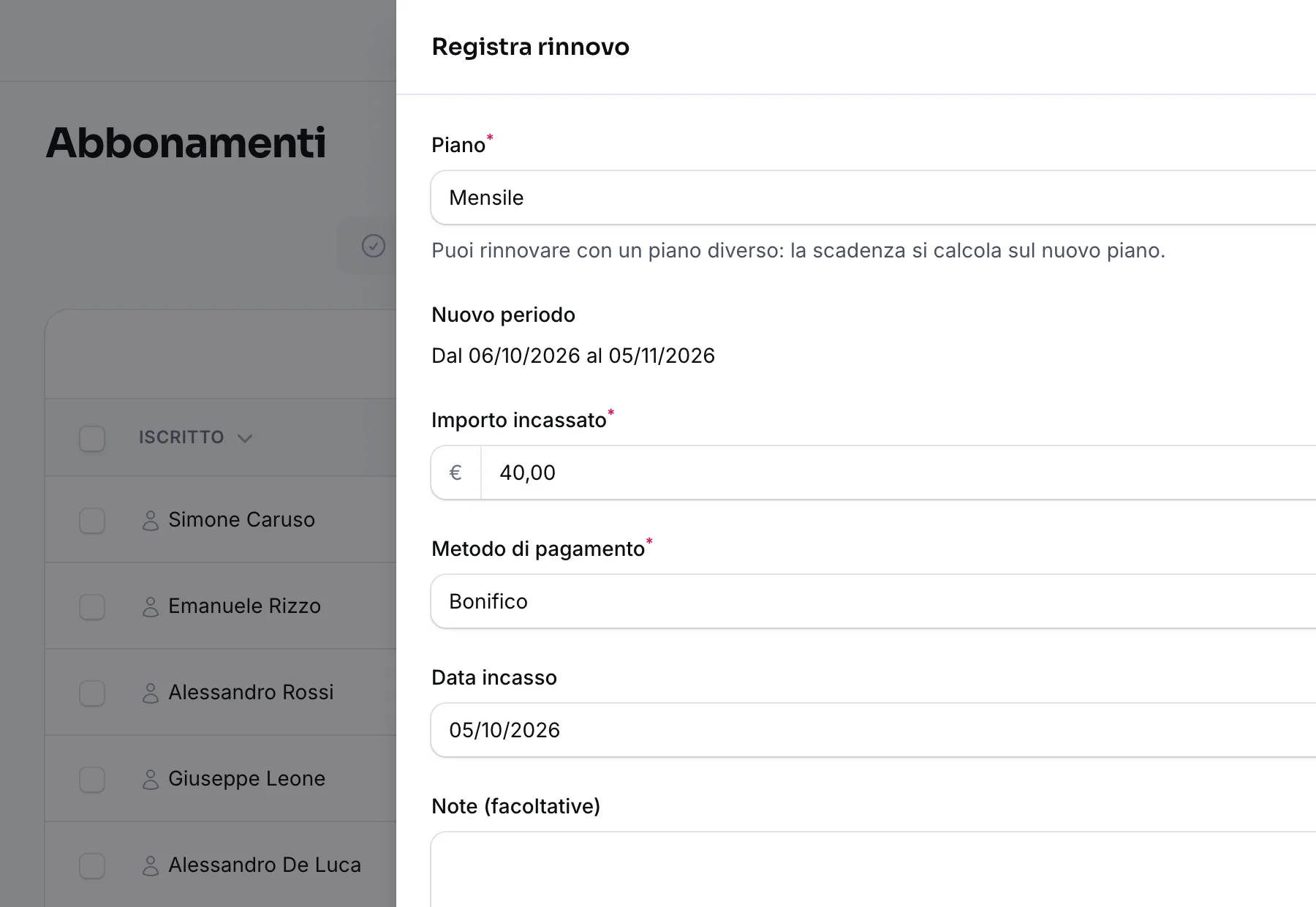
Scegli il piano e vedi subito il periodo. Metodo, data d'incasso, codice sconto o rate: abbonamento e pagamento si registrano nella stessa operazione.
- Rinnovo dalla scadenza in corso. Anche anticipato, anche cambiando piano, e anche dalla dashboard.
- Rate con le loro scadenze. Con una rata scaduta il varco resta chiuso finché non viene saldata.
- Carnet a ingressi. Al massimo un ingresso al giorno: chi esce e rientra non ne consuma un secondo.
- Fasce orarie. Un piano può valere solo in certi giorni e orari; fuori fascia il varco lo dice.
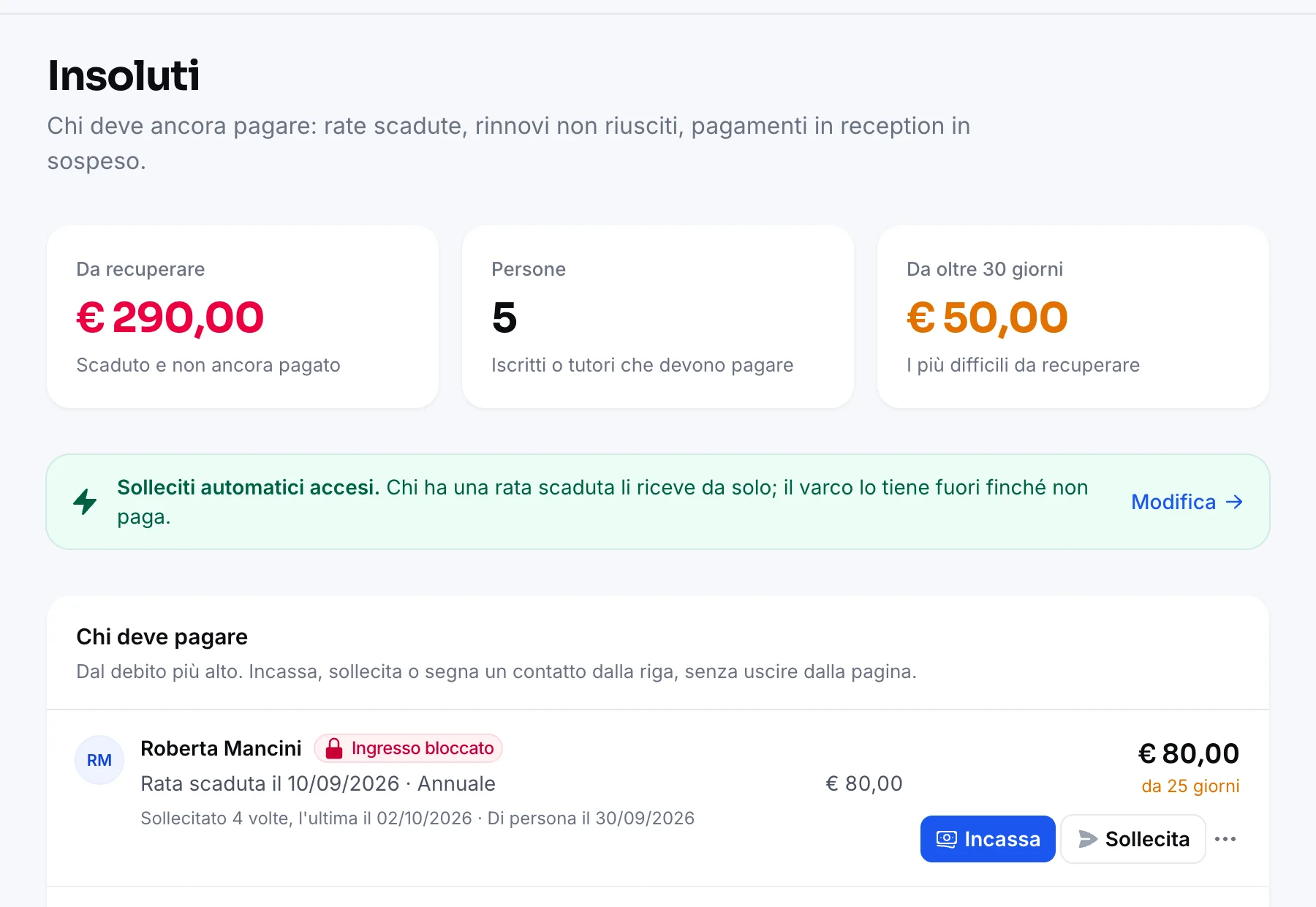
Chi deve pagare, in una pagina sola.
Una riga per chi deve dei soldi alla palestra, con quello che serve per chiudere la questione senza aprire altre pagine.
- Rate scadute, carte rifiutate, pagamenti fermi. Le rate non pagate, i rinnovi con carta non riusciti negli ultimi 60 giorni e i pagamenti in reception in attesa da più di 3 giorni.
- Il quadro della persona. Totale, giorni di ritardo, ingresso bloccato, solleciti già mandati e ultimo contatto.
- Sollecita con il testo già scritto. Notifica nell'app, email o WhatsApp, se la palestra lo ha collegato; oppure Segna contattato.
- Sollecito automatico, se lo accendi. Di serie a 1, 7 e 15 giorni di ritardo.
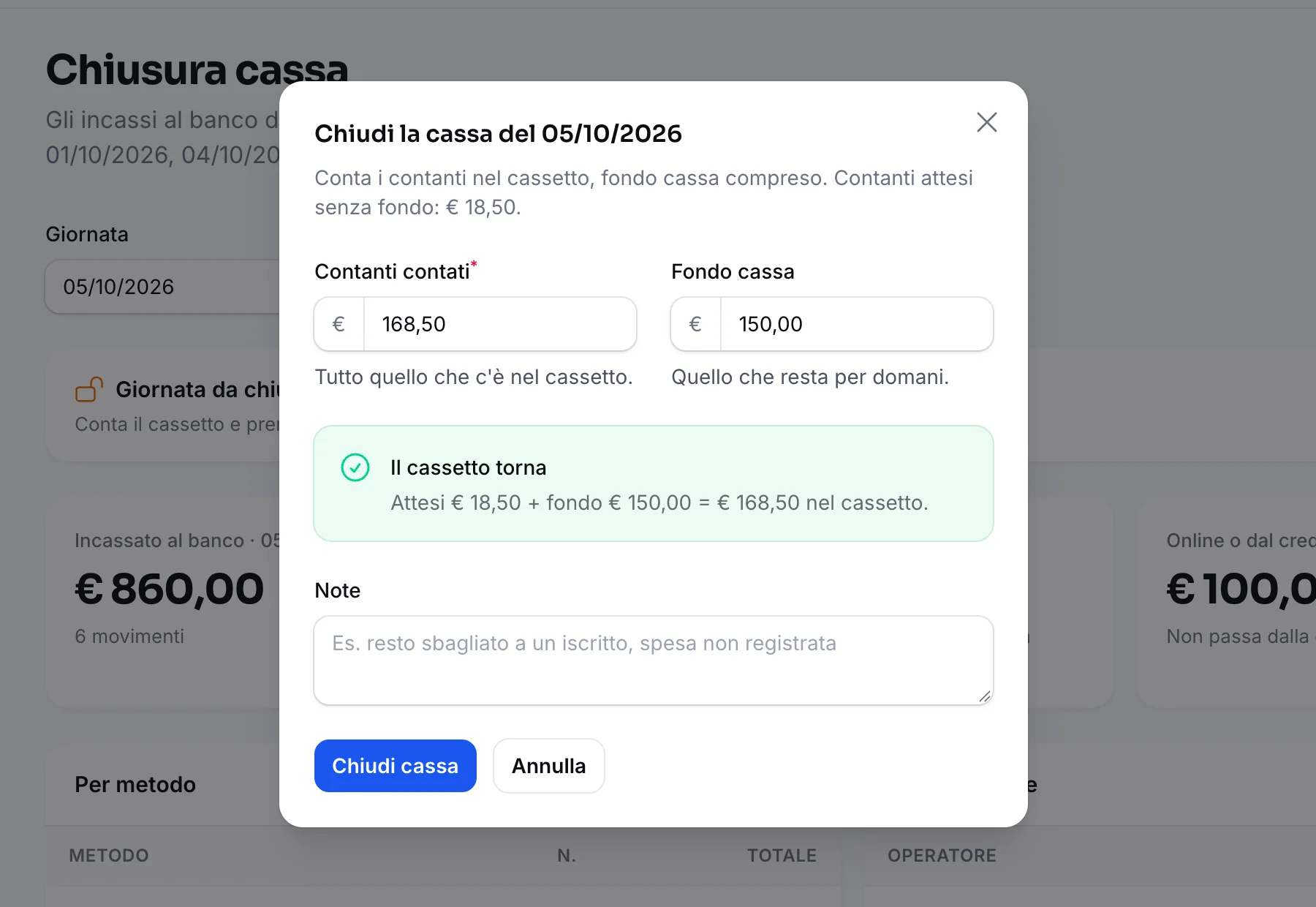
Il cassetto torna, o sai di quanto no.
Mirevo calcola i contanti attesi: incassi e ricariche in contanti, entrate extra, meno le spese. Scrivi quanto hai contato e vedi subito la differenza; se c'è, la nota è obbligatoria e restano chi ha chiuso e quando.
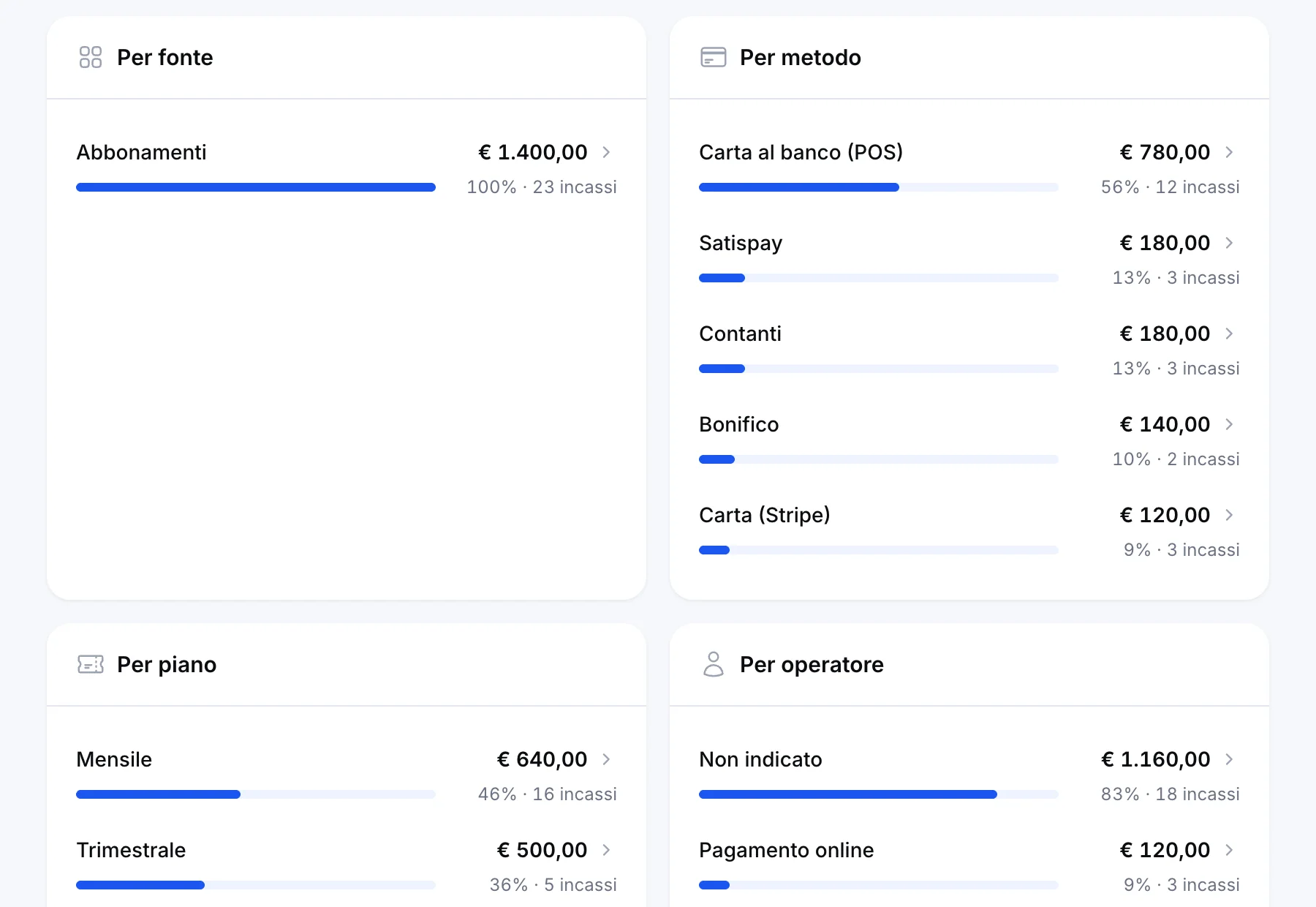
Per metodo, piano e operatore.
Oggi, settimana, mese, anno o un intervallo, confrontati con il periodo precedente alla stessa data. Un clic su una voce apre gli incassi che la compongono, e tutto si esporta in CSV.
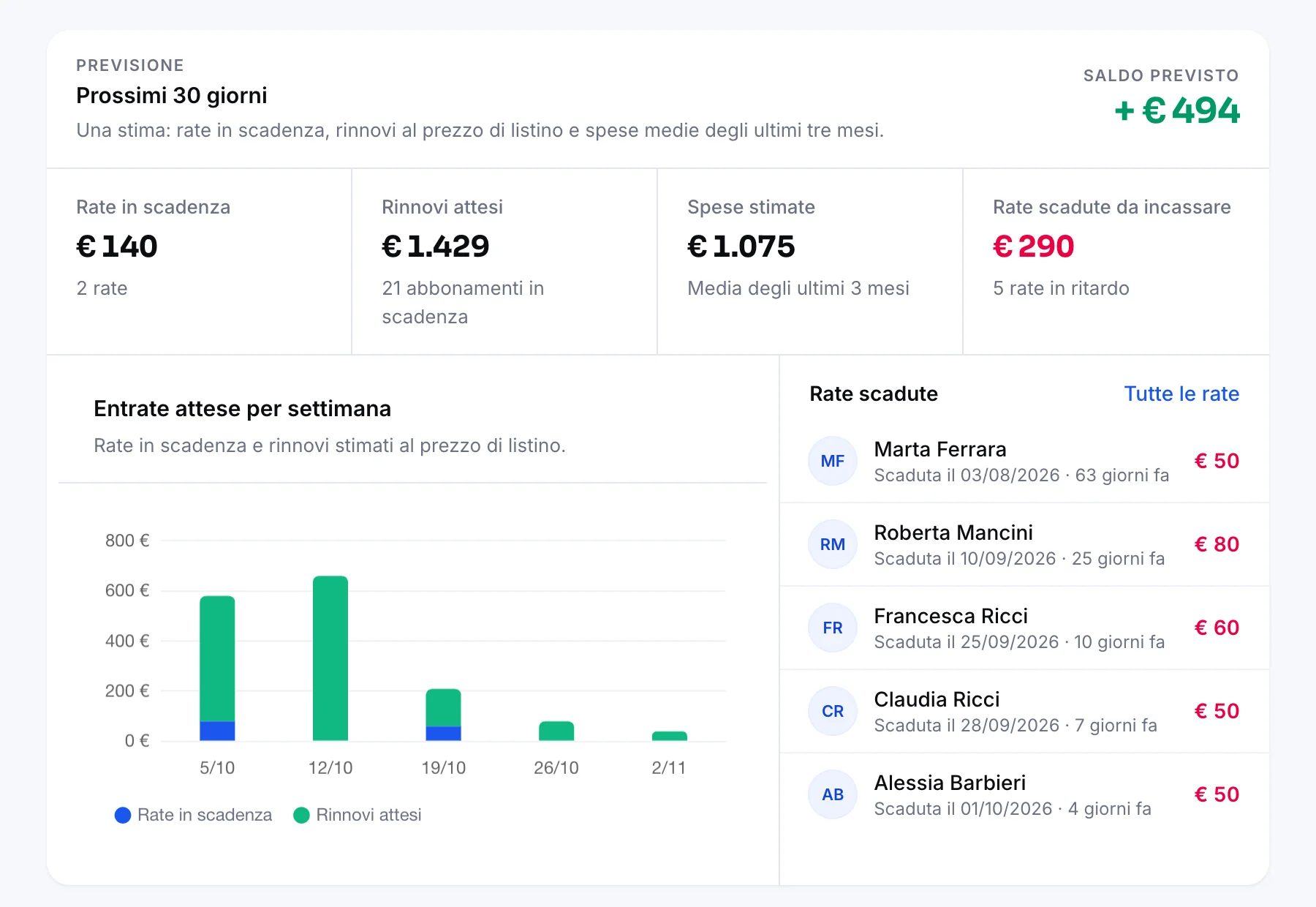
Entrate, uscite e una stima dei prossimi 30 giorni.
Saldo e margine del periodo, spese per categoria, entrate per fonte. La stima somma rate in scadenza e rinnovi al prezzo di listino, toglie la media delle spese degli ultimi tre mesi e ti dà un saldo indicativo.
Incassi con carta sul tuo conto.
Con il conto Stripe della palestra gli iscritti pagano abbonamenti, rinnovi e rate dall'app, e i soldi arrivano a te. Saldo e versamenti sull'IBAN li vedi nel gestionale.
Ricevute e spese.
Ricevute PDF numerate per anno con il tuo prefisso, senza valore fiscale. Spese ed entrate extra per categoria, che finiscono in chiusura cassa e nel flusso.
Il bar e gli integratori, con la stessa cura.
Una cassa veloce per vendere al banco e un magazzino che ti dice quando riordinare. Ogni vendita entra da sola in chiusura cassa e nel flusso di cassa.
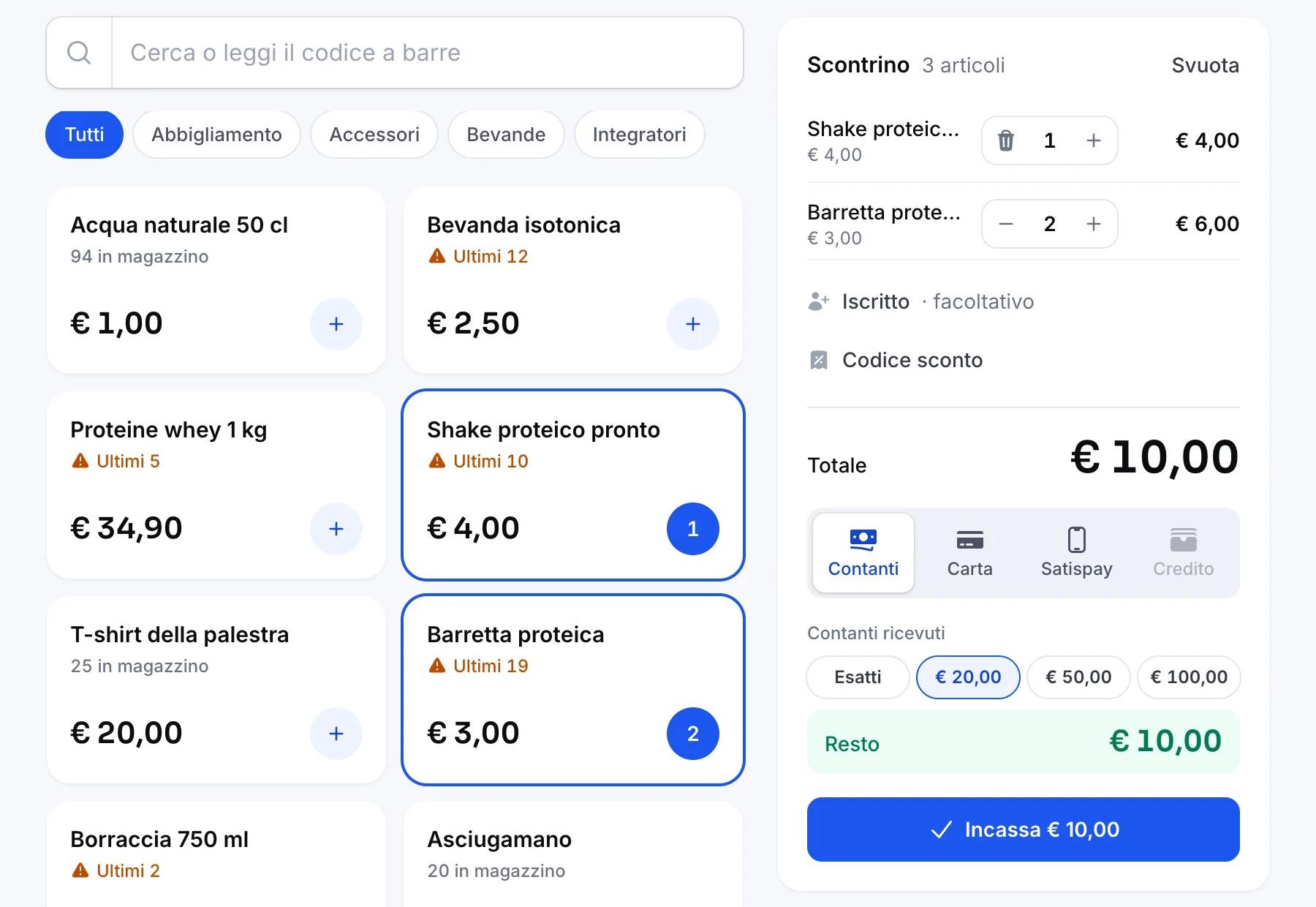
Cerchi, tocchi, incassi.
In cima ci sono i prodotti più venduti degli ultimi 30 giorni. Il lettore di codici a barre aggiunge il prodotto da solo.
- Il resto lo calcola Mirevo. Con i contanti la pagina propone i tagli e mostra il resto da dare.
- "Come l'ultima volta". Scelto l'iscritto compaiono il suo credito e i prodotti che compra più spesso.
- Contanti, carta, Satispay o credito. E un codice sconto, se serve.
Sai cosa riordinare prima che finisca.
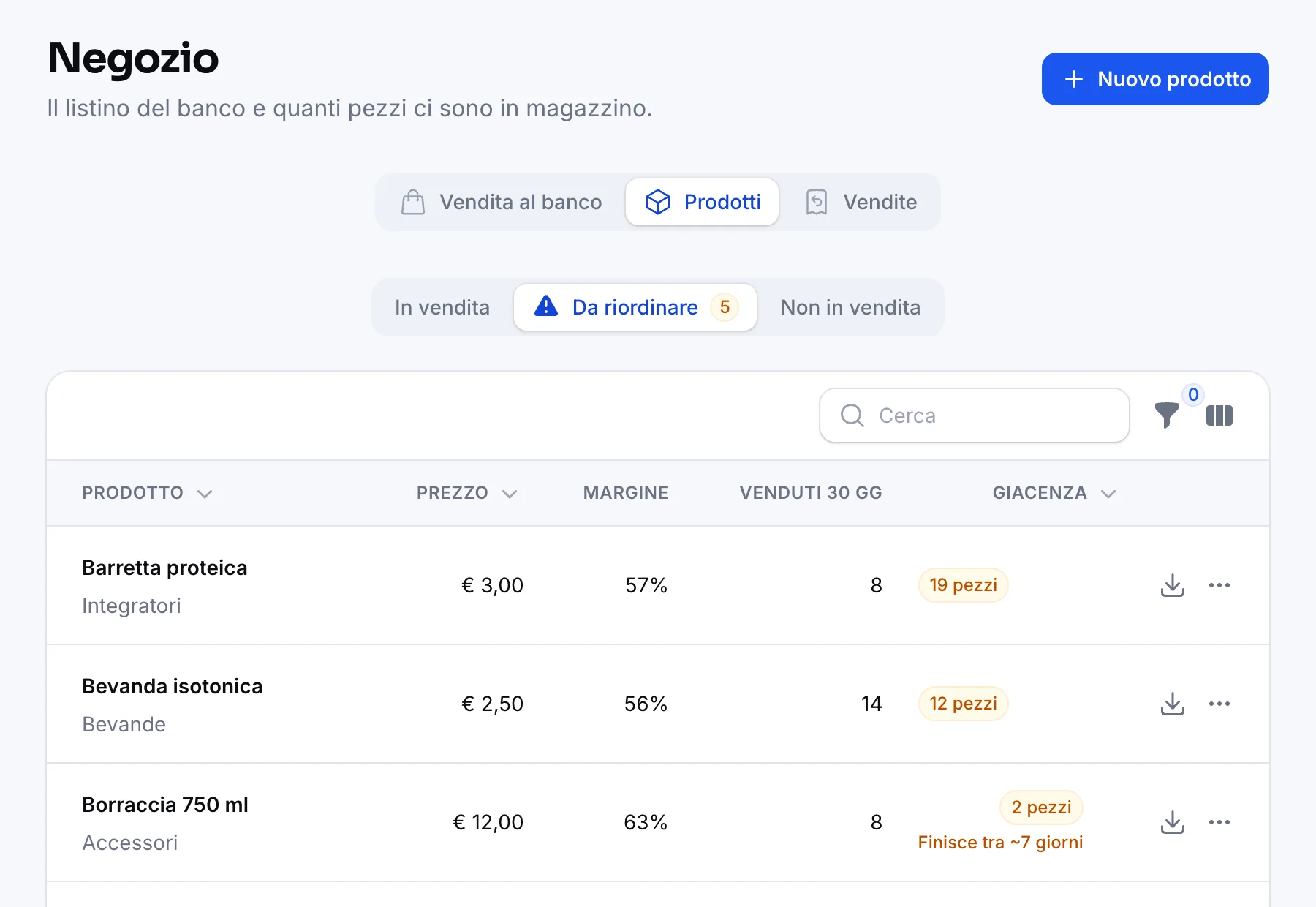
Per ogni prodotto vedi giacenza, venduti negli ultimi 30 giorni e margine. Quando la scorta dura due settimane o meno compare "Finisce tra ~N giorni".
- La scheda Da riordinare. Raccoglie i prodotti sotto soglia, con il valore del magazzino in fondo.
- Carico merce suggerito. Propone la quantità per coprire un mese e può registrare anche la spesa.
- Annulli una vendita e torna tutto a posto. Merce, credito e codice sconto, con lo storico dei movimenti.
Codici sconto
In percentuale o a importo fisso, su abbonamenti, prodotti o tutti e due. Limiti per piano, primo abbonamento, periodo e numero di utilizzi.
Buoni regalo
Un codice con un valore e una scadenza. L'iscritto lo riscatta dall'app e la cifra diventa credito.
Credito prepagato
Caricato al banco o dall'app con la carta. Paga i prodotti e le lezioni prenotate. Con il modulo Portafoglio e pagamenti online.
Negozio e magazzino sono un modulo: lo attiva Mirevo in base al piano che scegli.
Prenotazioni e presenze, senza telefonate.
Gli iscritti prenotano dall'app, la lista d'attesa si muove da sola e l'istruttore segna le presenze con un tocco.
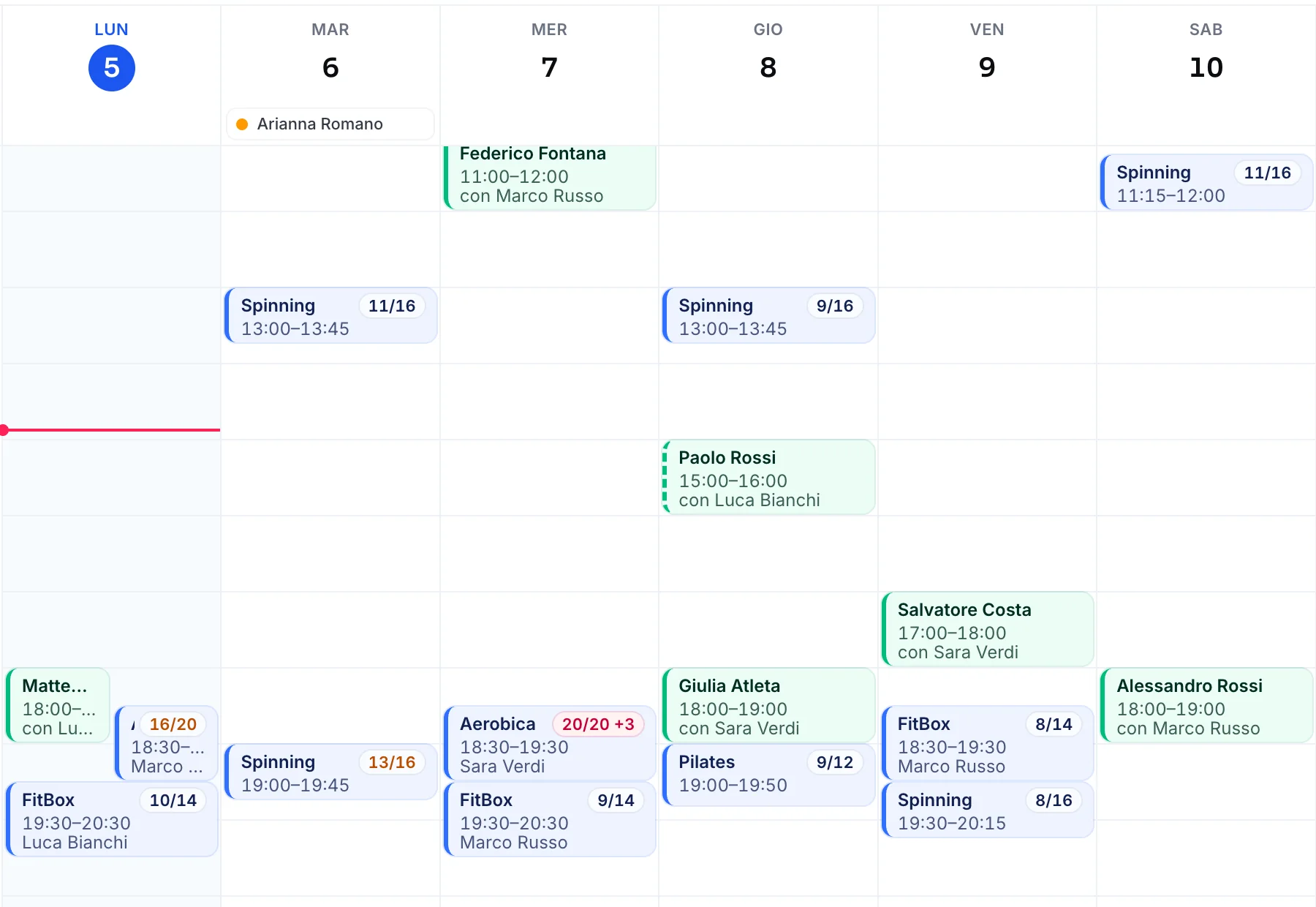
Un calendario per tutto.
Lezioni, sessioni con il personal trainer, appuntamenti dello staff e abbonamenti in partenza, in vista giorno, settimana, mese o agenda.
- Un clic su uno spazio vuoto crea una lezione.
- Lezioni ricorrenti senza sorprese. Le modifichi solo per quella data o da quella in poi.
- Spostata o annullata? I prenotati ricevono una notifica.
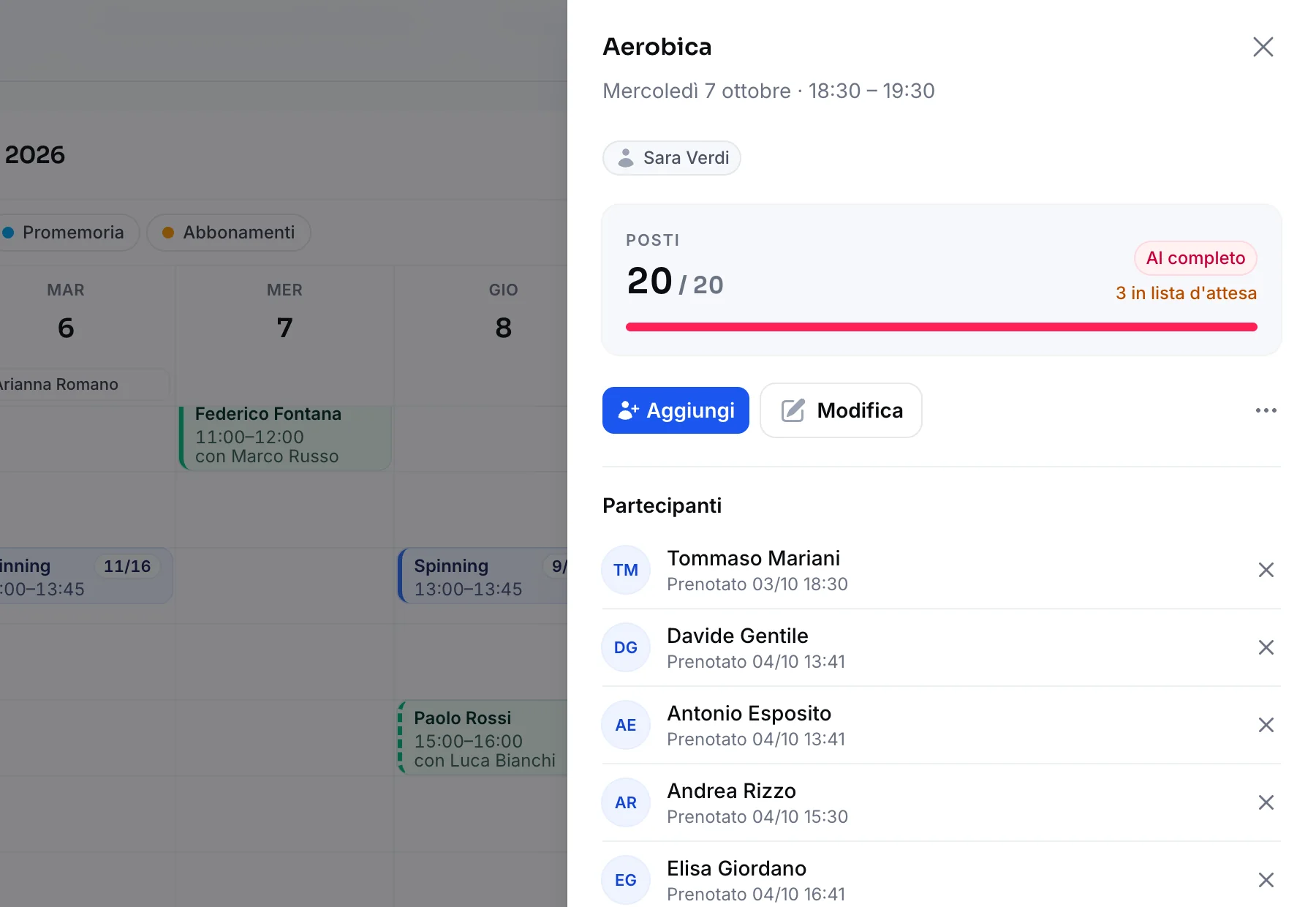
Presenze e lista d'attesa, dal pannello.
Quando una lezione inclusa nell'abbonamento è piena, l'iscritto si mette in lista d'attesa e prende il posto appena si libera.
- "Tutti presenti". Oppure presente e assente uno per uno, e chi entra dalla lista con un clic.
- I numeri dei corsi. Riempimento medio, lezioni al completo e assenze fra i prenotati degli ultimi 30 giorni.
- Prezzo per tipologia. Un piano include tutti i corsi, alcuni o nessuno; gli altri si prenotano come lezione singola.
Sessioni con il personal trainer
Trainer, servizio (personal, consulenza, esame BIA), giorno e stato. Le richieste che arrivano dall'app si confermano dal gestionale.
Pacchetti a crediti
Per esempio 10 sessioni valide 90 giorni, venduti al banco. Ogni sessione di personal trainer scala un credito, che torna se si annulla in tempo.
Lezioni singole
Ogni corso ha il prezzo della lezione singola. Dall'app chi prenota una lezione non inclusa nel piano la paga con il suo credito.
Calendario, prenotazioni e lista d'attesa fanno parte del modulo Corsi e prenotazioni.
Il varco decide, e dice perché.
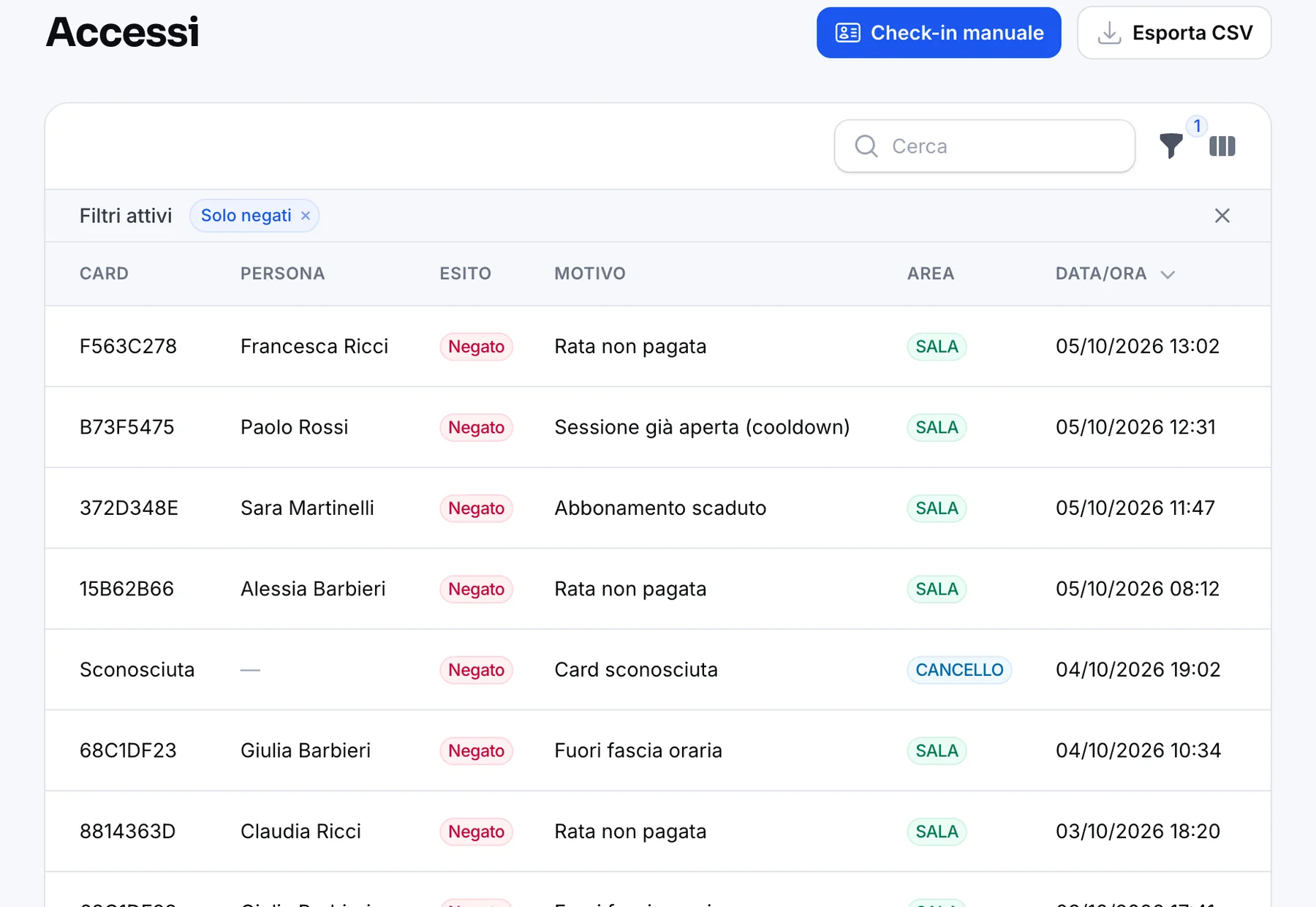
Tornello, telefono e check-in al banco seguono la stessa regola. Ogni passaggio, aperto o negato, resta nel registro con il suo motivo.
Una regola sola per tutti gli ingressi.
Stato della card, account sospeso, abbonamento, rate, fascia oraria, ingressi del carnet, moduli da firmare: i controlli sono gli stessi ovunque.
- Il motivo di ogni rifiuto. "Fuori fascia oraria", "Ingressi esauriti", una rata scaduta: la reception sa subito cosa dire.
- Un registro completo. Dal pannello non si cancella: si filtra per periodo, esito, area e motivo e si esporta in CSV. Per quanti giorni tenerlo lo decidi tu.
- Check-in dal banco. Fa le stesse verifiche del tornello e registra chi l'ha fatto. "Apri tornello ora" lascia la riga con il nome dell'operatore.
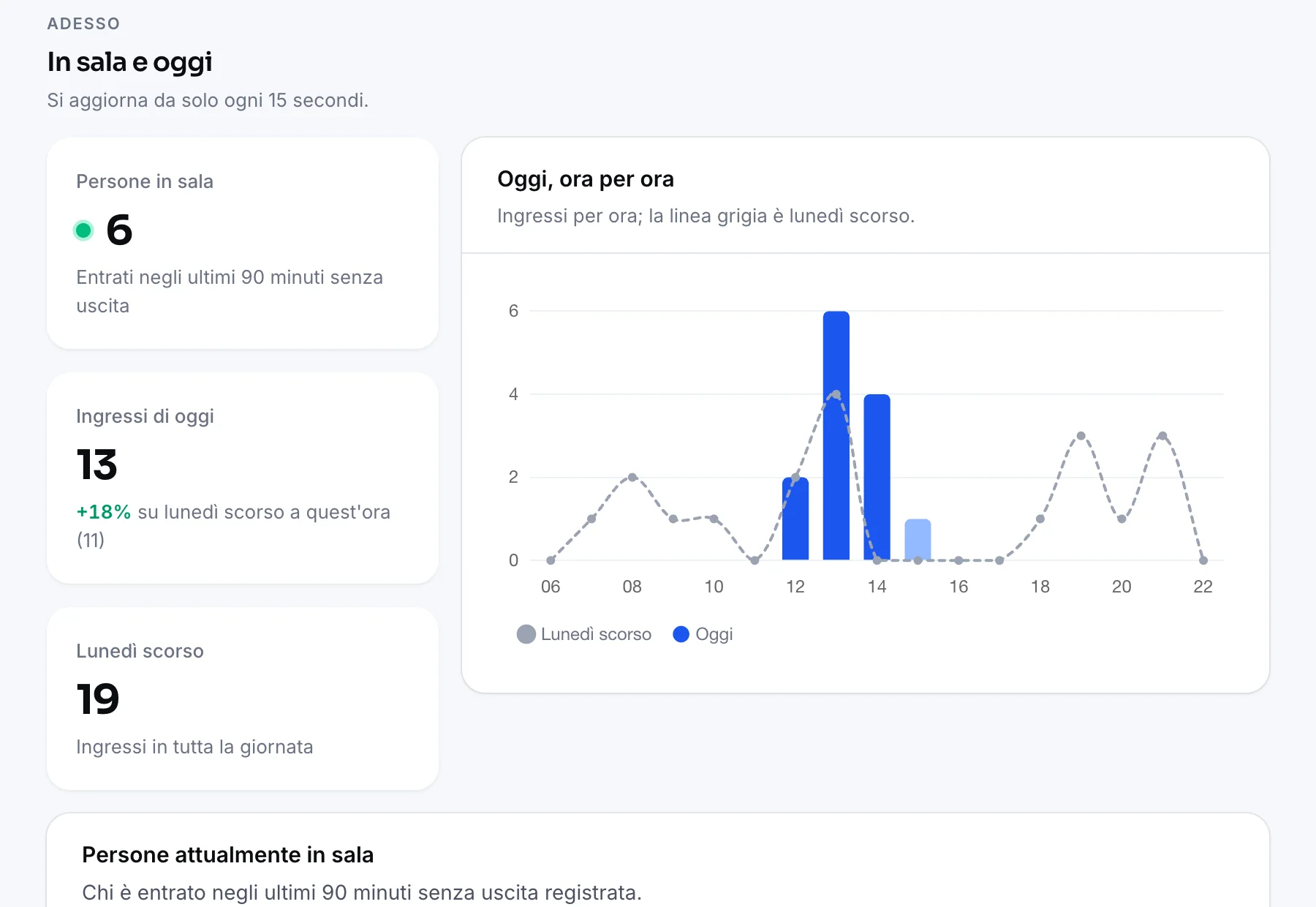
Chi c'è adesso, e chi non viene più.
Le persone in sala adesso, aggiornate ogni 15 secondi, e gli ingressi di oggi confrontati con lo stesso giorno della settimana scorsa.
- Quando viene la gente. Mappa di calore giorno per ora, permanenza media, visite per iscritto, più assidui.
- Iscritti a rischio. Gli abbonati che non entrano da almeno 14 giorni, con in cima chi manca da più tempo.
- Richiami in un tocco. Chiama, WhatsApp con il messaggio già scritto a nome della palestra, Segna come contattato.
Card RFID e tessere smarrite
Lo stato della card segue l'abbonamento. Blocca, sblocca o sostituisci in un passaggio; se l'iscritto segnala dall'app la tessera persa, si blocca subito.
QR e Apple Wallet Google Wallet in arrivo
Ogni iscritto ha nell'app un QR che fa da tessera, anche come pass in Apple Wallet. Se può entrare lo decide il server a ogni passaggio. Al varco serve un lettore compatibile.
Tornello dalla barra
Se il varco è collegato a Mirevo, chi gestisce gli ingressi ha nella barra in alto il comando per aprire subito il tornello, e l'apertura finisce nel registro.
Scrivi una volta, al canale giusto.
Notifica nell'app, email o WhatsApp dal servizio della palestra, da un solo compositore. E i messaggi che si ripetono partono da soli.
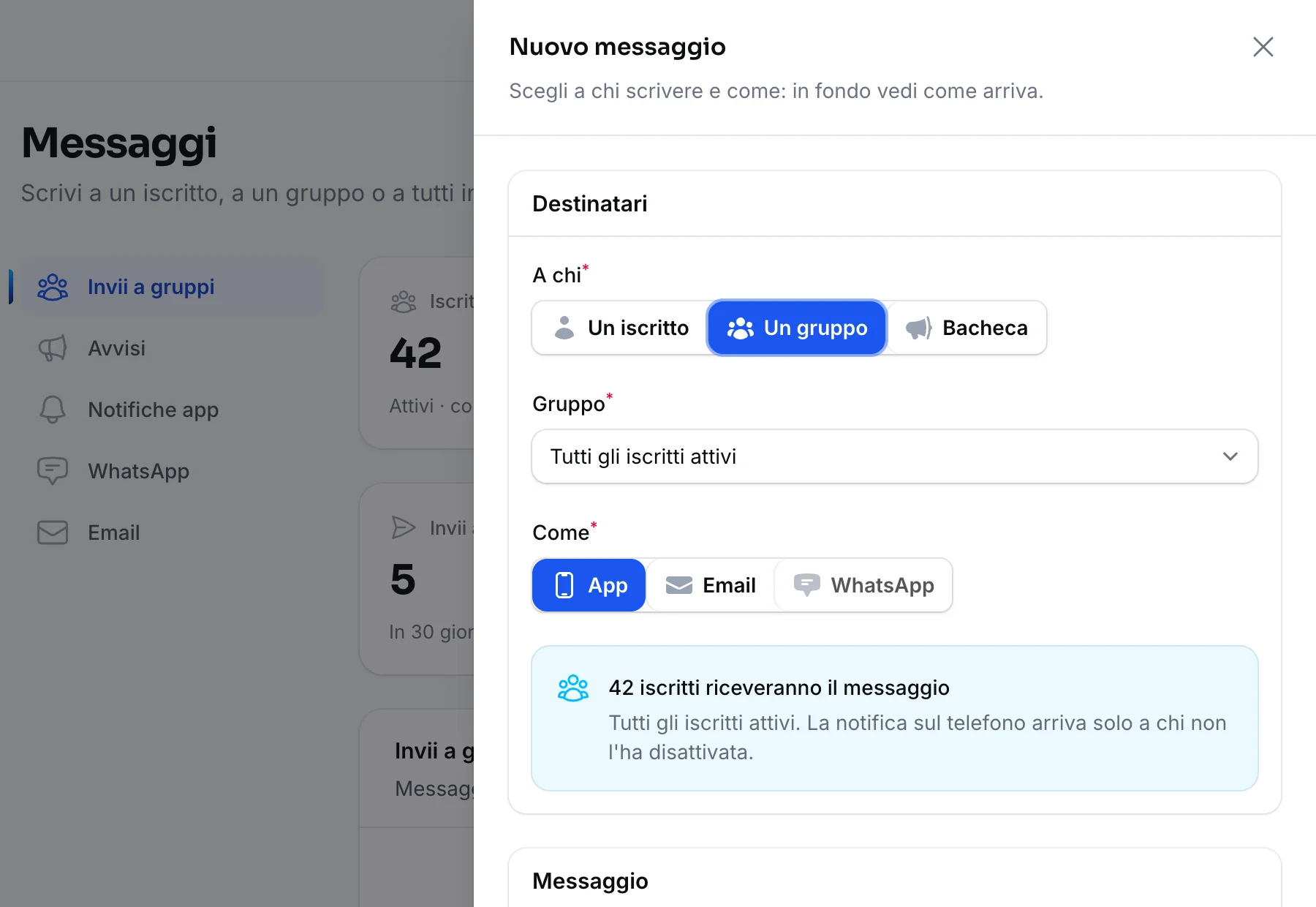
Un compositore per tutto.
Scegli a chi scrivere (un iscritto, un gruppo o la bacheca), il canale e il testo. In fondo un'anteprima mostra come arriverà.
- Gruppi già pronti. Attivi, abbonamenti in scadenza, iscritti a un corso, chi non entra da N giorni, con il numero esatto di chi riceverà.
- Sette testi pronti. Chiusura straordinaria, orari delle feste, rinnovo in scadenza, "ci manchi" e altri.
- Niente invii a vuoto. Se un canale non si può usare il pulsante resta spento e un suggerimento spiega perché.
- Il registro degli invii. Avanzamento, inviati e non riusciti.
Otto messaggi che partono da soli.
Li accendi uno per uno. Per ognuno scegli giorni, orario, canali e testo con segnaposto come {nome}, {data} e {importo}.
- "Oggi lo riceverebbero N persone". Anteprima con un iscritto di esempio e una conferma prima di accendere.
- Mai due volte. Lo stesso messaggio non parte due volte alla stessa persona per la stessa scadenza.
- Promozioni con rispetto. Arrivano solo a chi ha dato il consenso, anche con un codice sconto in regalo.
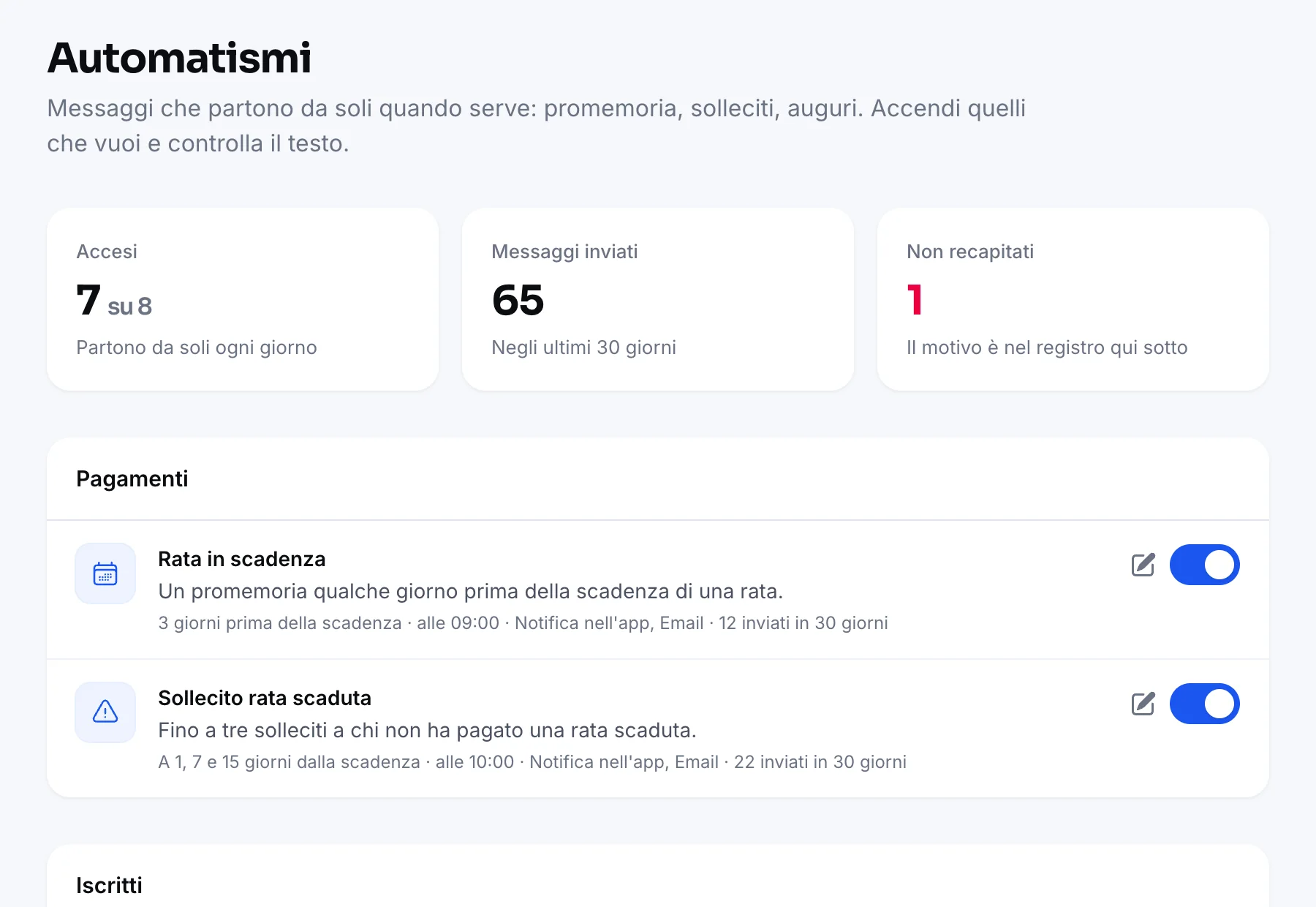
Rata in scadenza
Un promemoria qualche giorno prima della prossima rata.
Rata scaduta
Fino a tre solleciti, di serie a 1, 7 e 15 giorni di ritardo.
Benvenuto
Il primo messaggio a chi si iscrive.
Ingressi quasi finiti
Quando il carnet sta per esaurirsi.
Certificato in scadenza
Un avviso prima che scada il certificato medico, di serie 15 giorni.
Compleanno
Gli auguri della palestra, anche con un codice sconto.
PromozionaleChi non viene più
Un messaggio a chi non si vede da un po'.
PromozionaleAbbonamento scaduto
Un invito a tornare a chi non ha rinnovato.
PromozionaleI messaggi WhatsApp partono dal servizio WhatsApp collegato dalla palestra. Email, WhatsApp, invii a gruppi e bacheca fanno parte del modulo Bacheca e comunicazioni.
L'allenamento continua nel telefono.
Il trainer prepara la scheda nel gestionale, l'iscritto la segue nell'app serie per serie. Misure e punti tengono viva la motivazione.
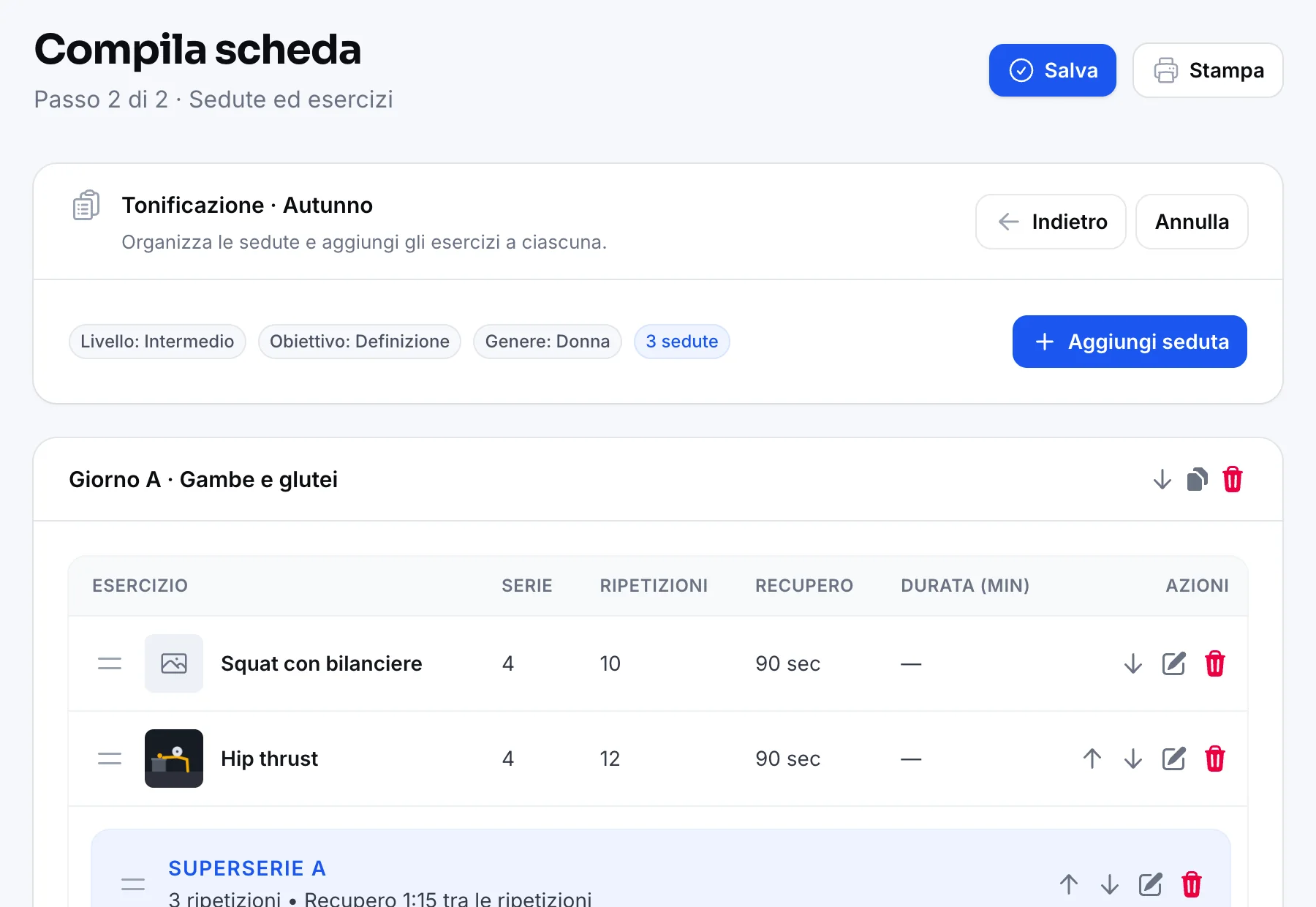
Schede fatte bene, in meno tempo.
Giorni, esercizi, serie, ripetizioni e recupero in secondi. Superserie, stripping e rest pause sono già previsti.
- Trascini per riordinare. E la bozza si salva da sola ogni pochi secondi.
- Libreria con immagini e video. Schede comuni da riusare, assegnazione con scadenza, copia e stampa.
- Una prima bozza con l'IA. Livello, obiettivo, giorni e attrezzatura: un servizio di IA esterno propone una scheda con i soli esercizi della tua libreria, che il trainer rivede e modifica.
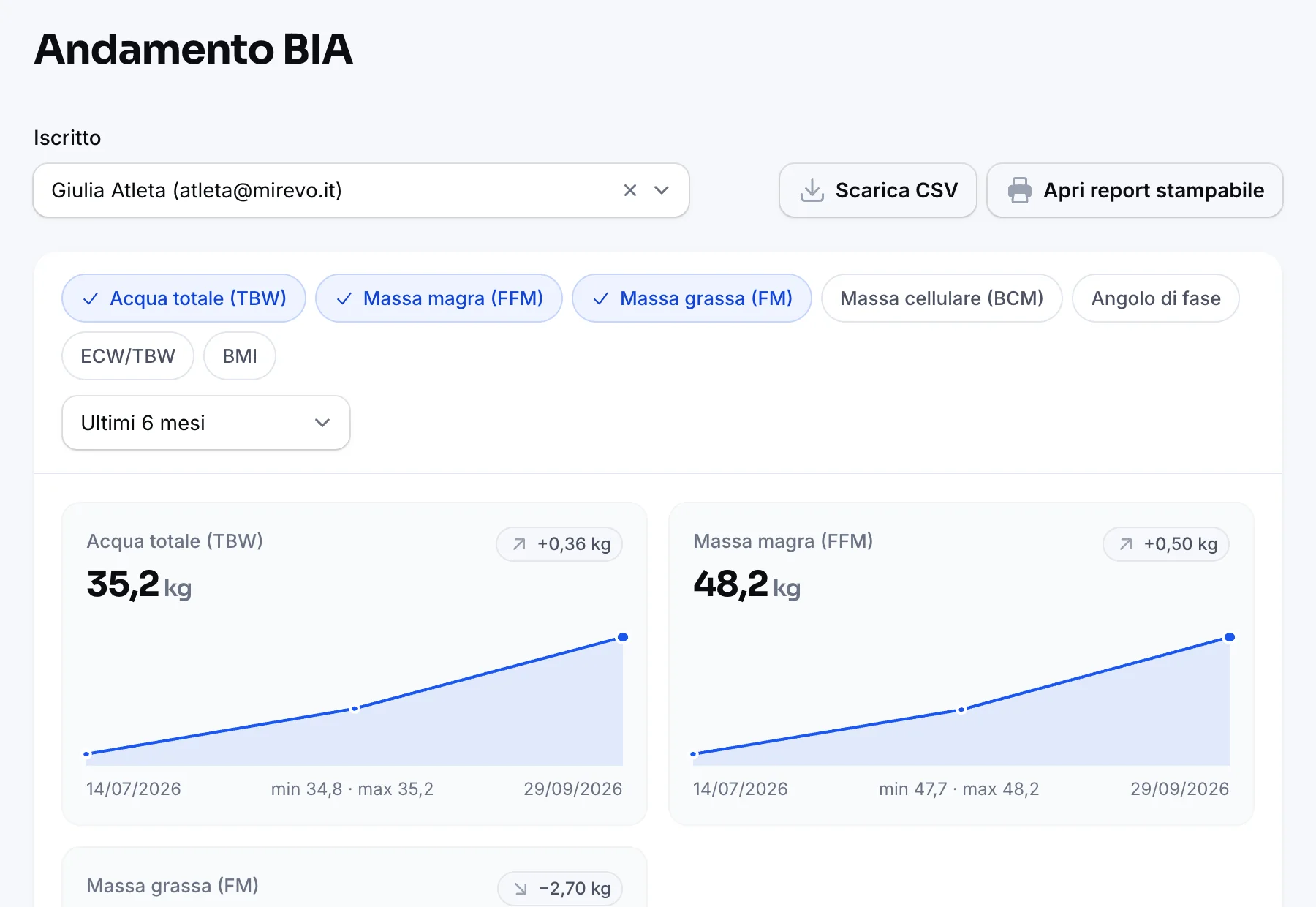
Composizione corporea, nel tempo.
Dai valori che inserisci (altezza, peso, resistenza e reattanza) Mirevo calcola acqua, massa magra e grassa, metabolismo basale e percentuale di grasso, oppure scrivi tu tutti i risultati. Non c'è collegamento diretto con le bilance. Grafico dell'andamento e report da stampare. L'iscritto vede le sue misure nell'app.
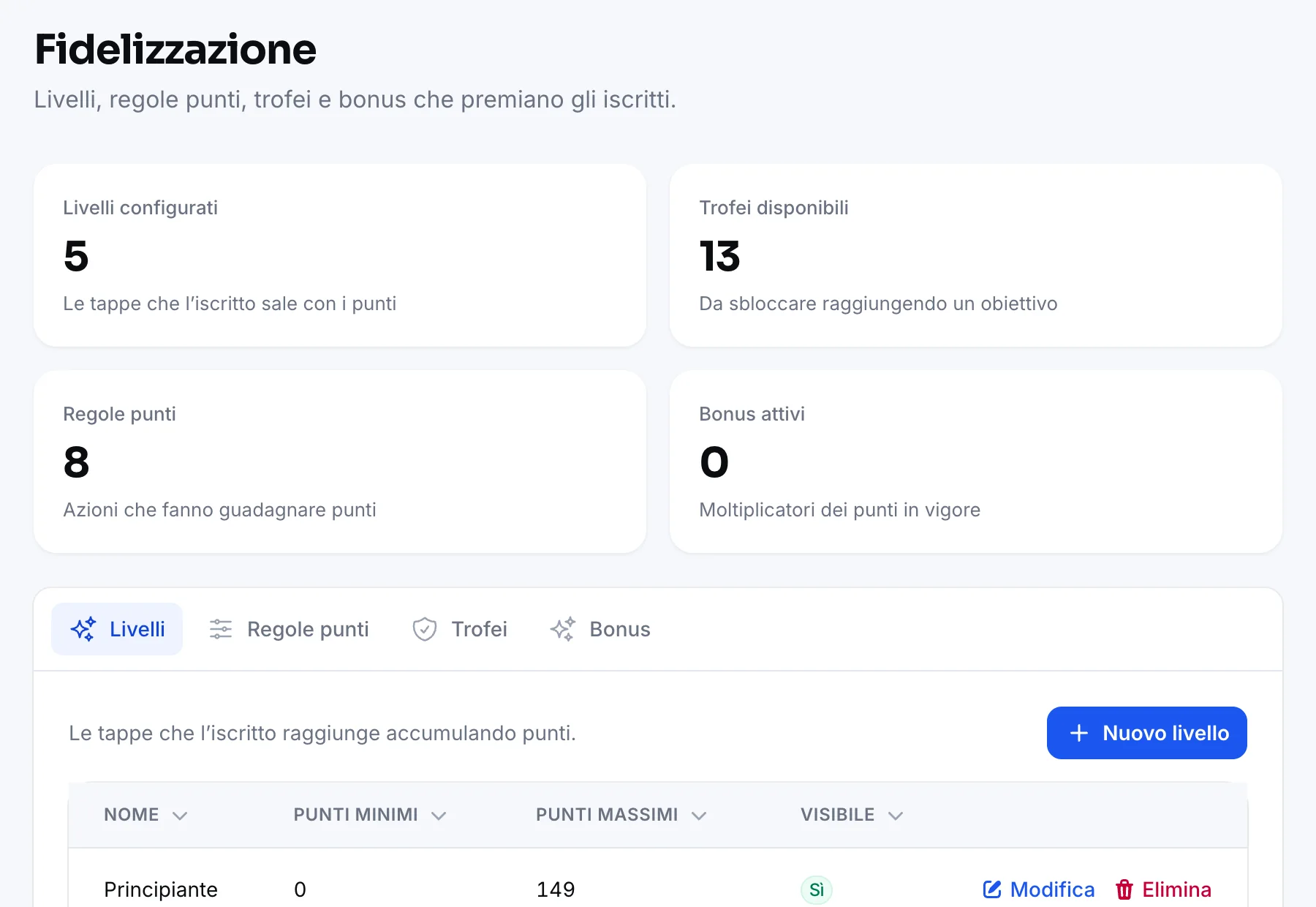
Punti, livelli e trofei.
Punti per ingressi, corsi, rinnovi e allenamenti completati, con limiti giornalieri e bonus per i giorni consecutivi. Livelli e trofei si sbloccano da soli, e nell'app ci sono le classifiche della settimana, del mese e di sempre.
Una sala che saluta chi entra.
Lo schermo TV, la musica e le luci si comandano dallo stesso pannello. Sono le cose che i tuoi iscritti notano dal primo giorno.
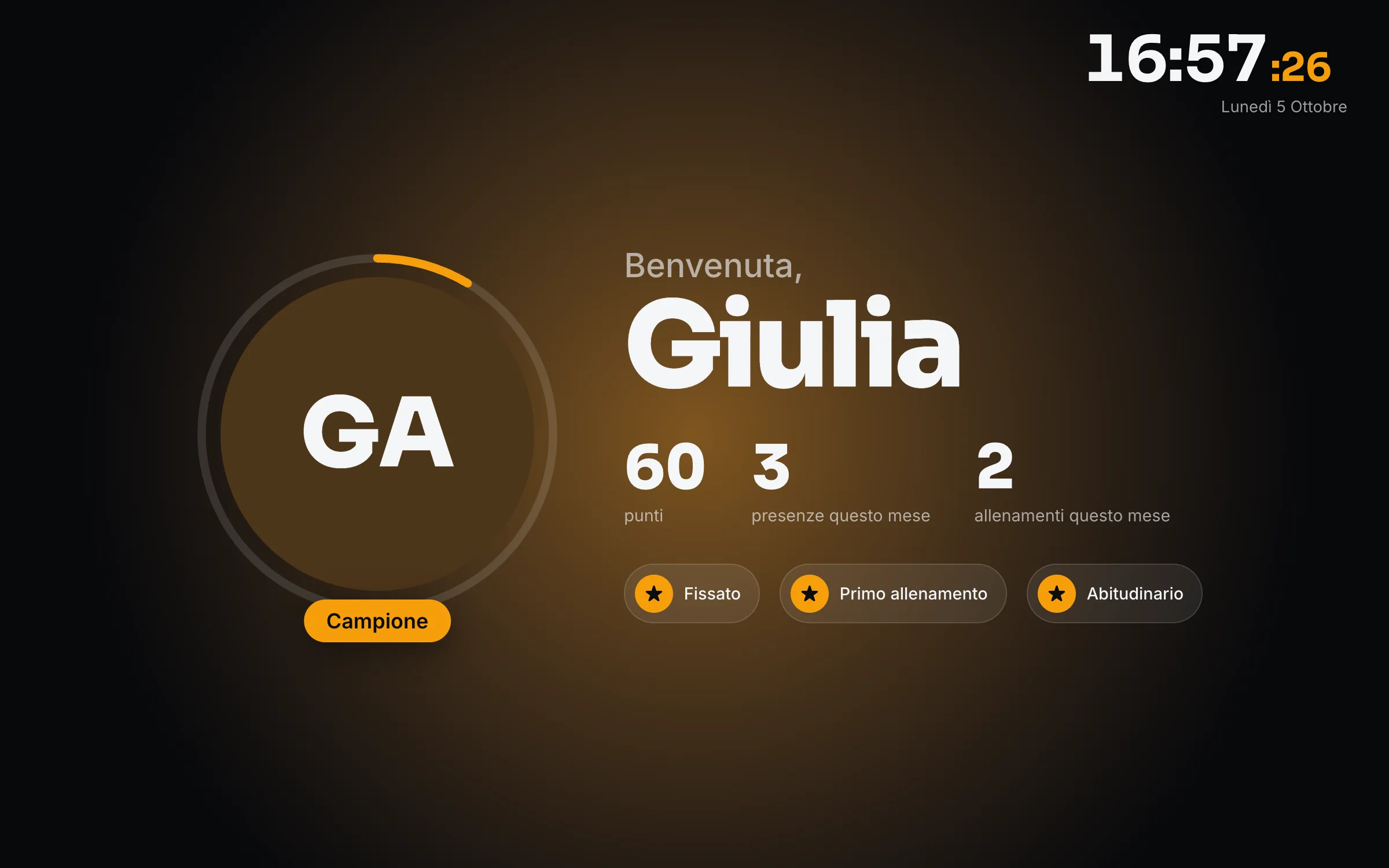
Il benvenuto, sul grande schermo.
Una pagina a tutto schermo per le TV della sala, con logo e colori della palestra.
- Saluta chi entra. Nome, foto, livello e trofei compaiono solo se l'iscritto lo ha scelto nell'app; altrimenti l'ingresso resta anonimo.
- A rotazione. Podio della settimana, affluenza di oggi, record di carico del giorno, prossime lezioni e il brano in riproduzione.
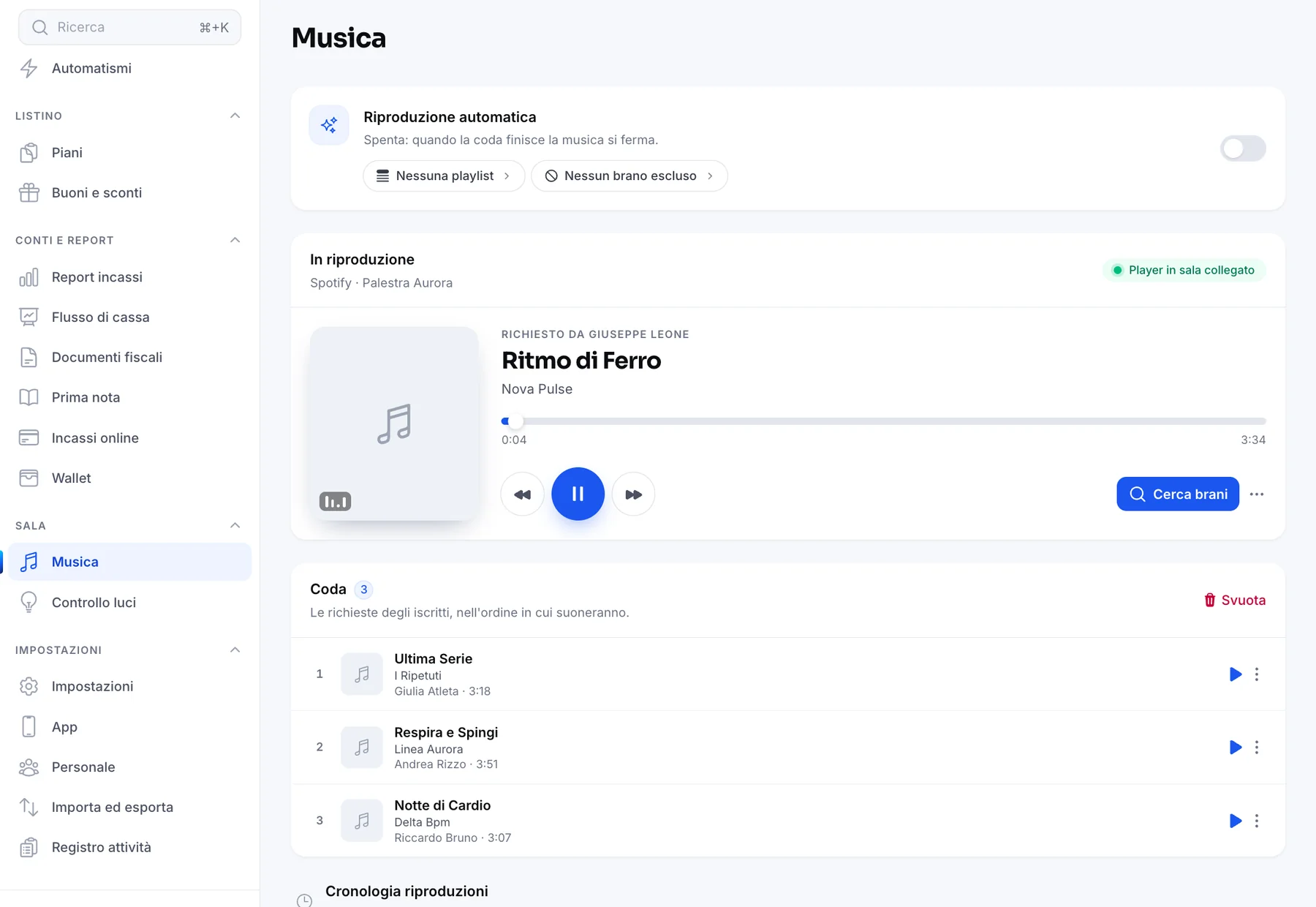
La playlist la fanno gli iscritti.
Dall'app cercano i brani e li mettono in coda, ma solo mentre sono in palestra. Quando la coda è vuota partono le playlist scelte da te, senza ripetere i brani già passati in giornata.
- Sai chi ha chiesto cosa. Lo staff riordina, salta, toglie e può sospendere un iscritto.
- Brani esclusi. Quelli che togli tu non si possono rimettere in coda.
- Con Spotify. Serve l'account Spotify Premium della palestra, collegato in Impostazioni.
Luci e prese Shelly Esclusiva
Accendi e spegni i relè dei dispositivi Shelly Cloud dal pannello, con nome, stato e consumo istantaneo. La reception li comanda, le impostazioni restano a chi le gestisce. Con il modulo Controllo luci e dispositivi.
Schermo riservato allo staff
La pagina della TV non è pubblica: si apre con un account del personale che ha il permesso di comandare la musica.
Basta un browser
Lo schermo di sala è una pagina web: la apri a tutto schermo sul dispositivo collegato alla TV, e lì può suonare anche la musica.
Ognuno al suo posto, tutto tracciato.
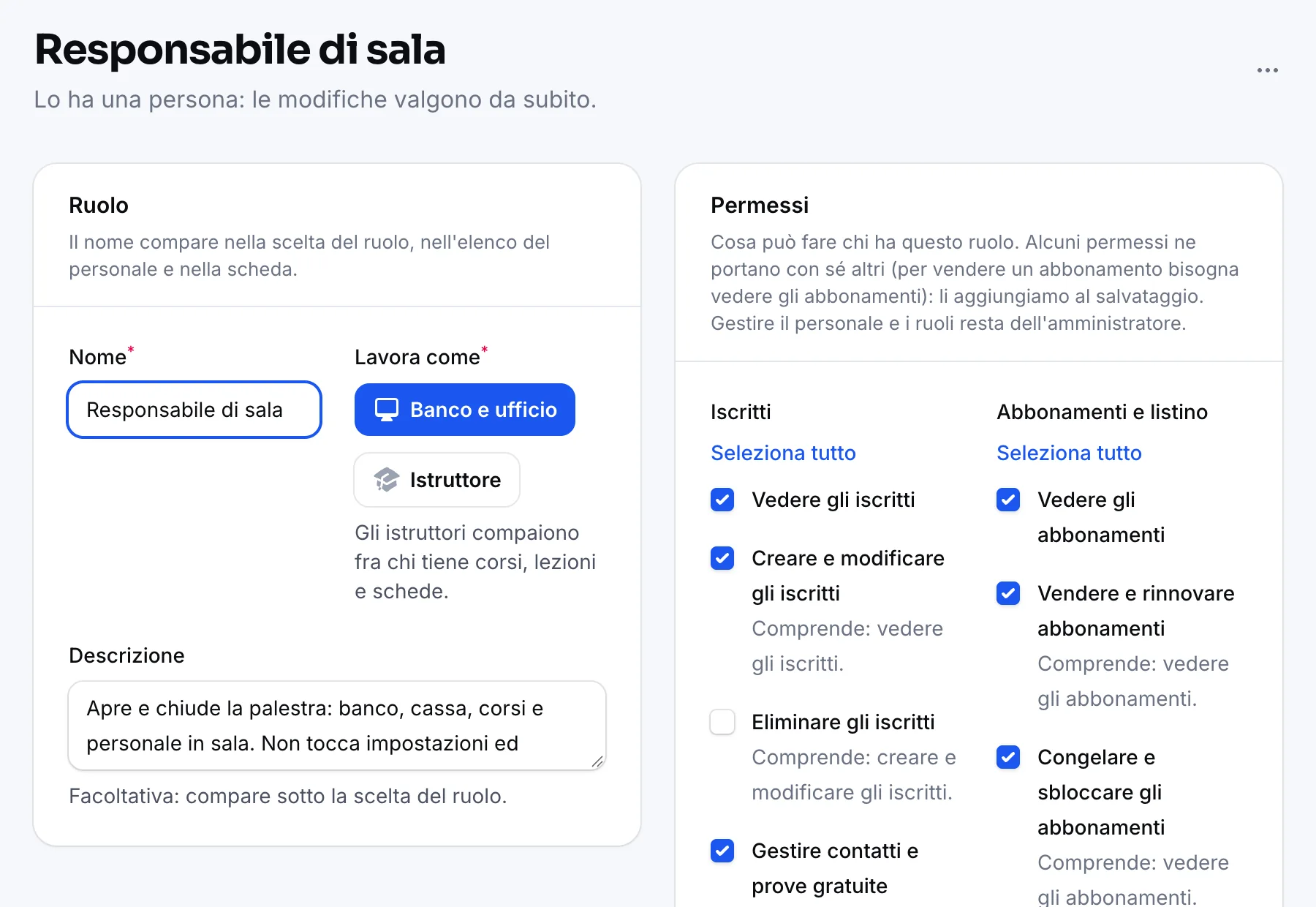
Decidi cosa può fare ogni persona dello staff. Voci di menu, riquadri e pulsanti compaiono solo a chi ha il permesso, e lo stesso controllo si ripete sul server.
42 permessi in 9 aree, su misura.
Si parte da amministratore, reception e istruttore. I permessi di reception e istruttore si cambiano casella per casella e si riportano ai predefiniti quando vuoi.
- Ruoli nuovi da un modello. Reception, Istruttore, Commercialista, Responsabile, Marketing, oppure duplicandone uno.
- Le cose delicate restano tue. Gestire il personale, IBAN e versamenti sono del solo amministratore.
- Annullare, non cancellare. Un pagamento annullato resta nello storico e si può ripristinare; di serie lo fa solo l'amministratore.
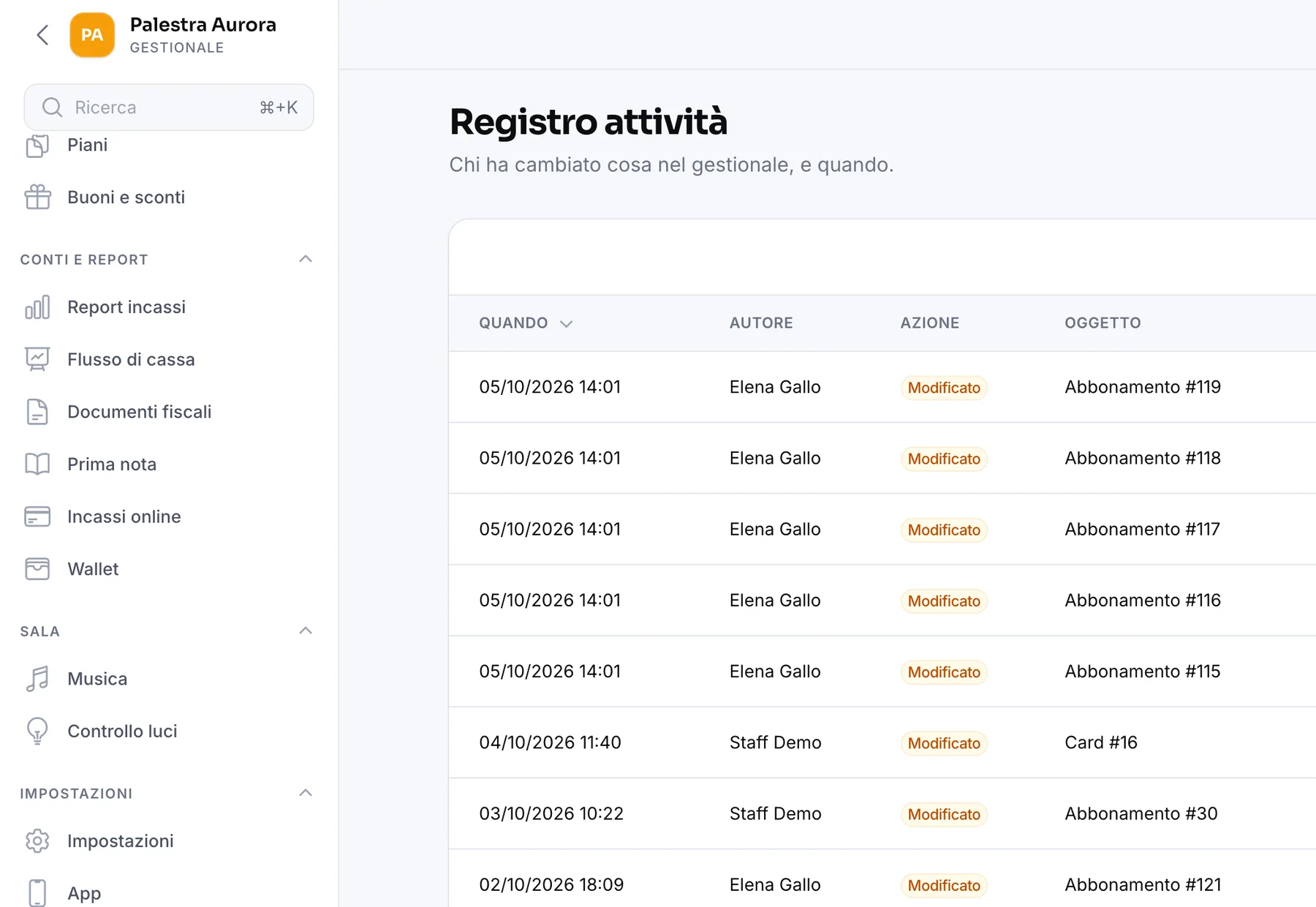
Chi ha fatto cosa, e quando.
Pagamenti, abbonamenti, piani, card, buoni regalo, spese, chiusure di cassa, ruoli del personale ed esportazioni dei dati: ogni modifica ha il prima e il dopo, la data e l'IP.
- Si filtra in un attimo. Per periodo, autore, oggetto e azione. Le righe restano 24 mesi.
- Anche l'assistenza Mirevo si vede. Ogni suo ingresso nella palestra è registrato con il motivo, e dura al massimo 30 minuti. Esclusiva
Avvisi a chi serve
La campanella segnala al personale interessato, per esempio, un nuovo pagamento in reception da verificare.
Ognuno vede il suo
Ognuno trova solo le voci, i riquadri e i pulsanti del suo ruolo. I moduli spenti spariscono dal menu.
Nessuna password da condividere
Ogni persona entra con il suo codice di 4 cifre o con la sua passkey, e il registro sa chi ha fatto cosa.
Dall'apertura alla chiusura cassa.
Come lavora Mirevo in una giornata qualsiasi. Gli orari sono indicativi: gli automatismi partono all'ora che scegli tu.
- Si apre la salaI primi iscritti passano al tornello con la card o il QR. Il varco controlla abbonamento, rate, fasce orarie e moduli, e registra ogni passaggio.
- Partono i promemoriaChi ha l'abbonamento in scadenza riceve l'avviso. Gli automatismi accesi mandano auguri di compleanno, promemoria delle rate e solleciti.
- La reception apre la dashboardIn scadenza, da incassare, chi non viene da due settimane. Rinnova dalla riga, incassa dalla ricerca ⌘K.
- Un ingresso negato, e il perchéIl tornello non apre per una rata scaduta e il motivo finisce nel registro. La reception incassa la rata dalla scheda e l'iscritto entra.
- Vendita al bancoUn integratore e un caffè: lettore dei codici a barre, resto calcolato, magazzino aggiornato.
- La lezione delle 18 è pienaI prenotati ricevono il promemoria. Qualcuno annulla e il primo in lista d'attesa prende il posto, con una notifica.
- In salaL'istruttore segna "Tutti presenti". Lo schermo TV saluta chi entra e la musica la scelgono gli iscritti dall'app.
- Chiusura cassaMirevo calcola i contanti attesi, tu scrivi quelli contati e vedi se il cassetto torna. Di notte, il backup dei dati.
Pensato per chi sta al banco.
Anche con la fila davanti: poche schermate, le azioni dove servono, nessuna password da ricordare.
Passkey, niente password Esclusiva
Un codice di 4 cifre via email o WhatsApp, oppure una passkey con impronta, volto o PIN del dispositivo. L'indirizzo d'accesso è uno solo.
Le azioni dove servono
Vendi, incassa e check-in si aprono in un pannello laterale, con la scheda dell'iscritto sempre visibile accanto.
Parla italiano
Testi d'aiuto nei campi, liste vuote che dicono cosa fare, errori spiegati: sessione scaduta, permesso mancante, record eliminato.
Anche da tablet e telefono
Il pannello si adatta allo schermo: il calendario diventa un'agenda e nella cassa del negozio il totale resta in basso.
Chiaro o scuro
Ognuno sceglie il tema chiaro, quello scuro o quello del sistema, e la scelta resta nel suo browser.
Pronto dal primo giorno
Quando il team Mirevo attiva la tua palestra trovi già un listino di partenza da modificare: puoi iscrivere qualcuno dal primo minuto.
Le cose che non si vedono, ma servono.
Altre funzioni del gestionale che rendono più leggero il lavoro di tutti i giorni.
Certificato medico
Scadenza in testata e in elenco, una lista dei certificati da rinnovare e un avviso automatico all'iscritto.
Moduli da firmare
Regolamenti, contratti e questionari firmati sullo schermo, con versioni e un'impronta SHA-256. Possono tenere chiuso il varco.
Dati fiscali dei documenti
Prefisso delle ricevute, regime, partita IVA e una frase in fondo ai documenti.
Orari e chiusure
Settimana tipo con più fasce al giorno e chiusure straordinarie, che l'app mostra agli iscritti.
Notizie e bacheca
Articoli con foto che escono alla data scelta, e avvisi per tutti con inizio e fine.
Elenco iscritti con liste pronte
Abbonato, in scadenza, da incassare, certificato da rinnovare, inattivi: ognuna con il suo conteggio.
Importazione guidata
Porti dentro gli iscritti del vecchio gestionale in quattro passi, con l'anteprima prima di scrivere.
Esportazione completa
Un archivio ZIP con i CSV dei dati principali, che si aprono in Excel con un doppio clic.
Più palestre
Se hai più palestre, il team Mirevo le collega in un gruppo: i numeri di tutte le sedi e il passaggio dall'una all'altra senza rientrare.
Le domande dei titolari.
Non trovi la tua? Chiedicela durante la demo.
Devo installare qualcosa?
No. Il gestionale si usa dal browser, su computer, tablet e telefono. Per il varco serve un lettore collegato a Mirevo: ne parliamo insieme in base a quello che hai.
Funziona con il mio tornello?
Il varco di Mirevo applica una regola unica a tornello, telefono e banco. Per il lettore RFID RIC200 c'è già un collegamento pronto; gli altri lettori si collegano attraverso l'interfaccia di Mirevo, con una chiave che imposti tu. Portaci il modello che usi e lo vediamo insieme in demo.
Mirevo emette scontrini fiscali?
No. Le ricevute sono PDF numerati per anno, senza valore fiscale, e non c'è collegamento con il registratore telematico. Per le società Mirevo prepara il file XML della fattura elettronica, da caricare a mano o da dare al commercialista: l'invio allo SDI non è collegato.
Come funzionano POS e Satispay?
Incassi con il tuo terminale e registri il metodo in Mirevo: non c'è un collegamento diretto con i POS o con Satispay. I pagamenti con carta dall'app, invece, passano dal conto Stripe della palestra, con il modulo Portafoglio e pagamenti online.
Posso decidere cosa vede la reception?
Sì. Hai 42 permessi in 9 aree: puoi cambiare quelli di reception e istruttore casella per casella o creare ruoli tuoi partendo da un modello. Gestire il personale, IBAN e versamenti restano all'amministratore.
Arrivo da un altro gestionale: perdo i miei iscritti?
No. L'importazione guidata porta dentro anagrafica, contatti, card, abbonamenti e scadenza del certificato da file CSV, Excel (.xlsx), LibreOffice, JSON o ZIP. Pagamenti passati, storico degli ingressi e documenti restano fuori. Come funziona il passaggio.
Continua a scoprire Mirevo

Vediamo il gestionale sulla tua palestra.
Trenta minuti in videochiamata, senza impegno: banco, cassa, ingressi e messaggi sui casi che vivi ogni giorno.