Cambi gestionale, non ricominci da capo.
Carichi l'esportazione del vecchio gestionale così com'è. Mirevo riconosce file, colonne e date, ti mostra un'anteprima prima di scrivere qualsiasi dato e porta dentro iscritti, card, abbonamenti e scadenze dei certificati.
Niente da ricopiare a manoAnteprima prima di importareI tuoi dati in CSV quando vuoi
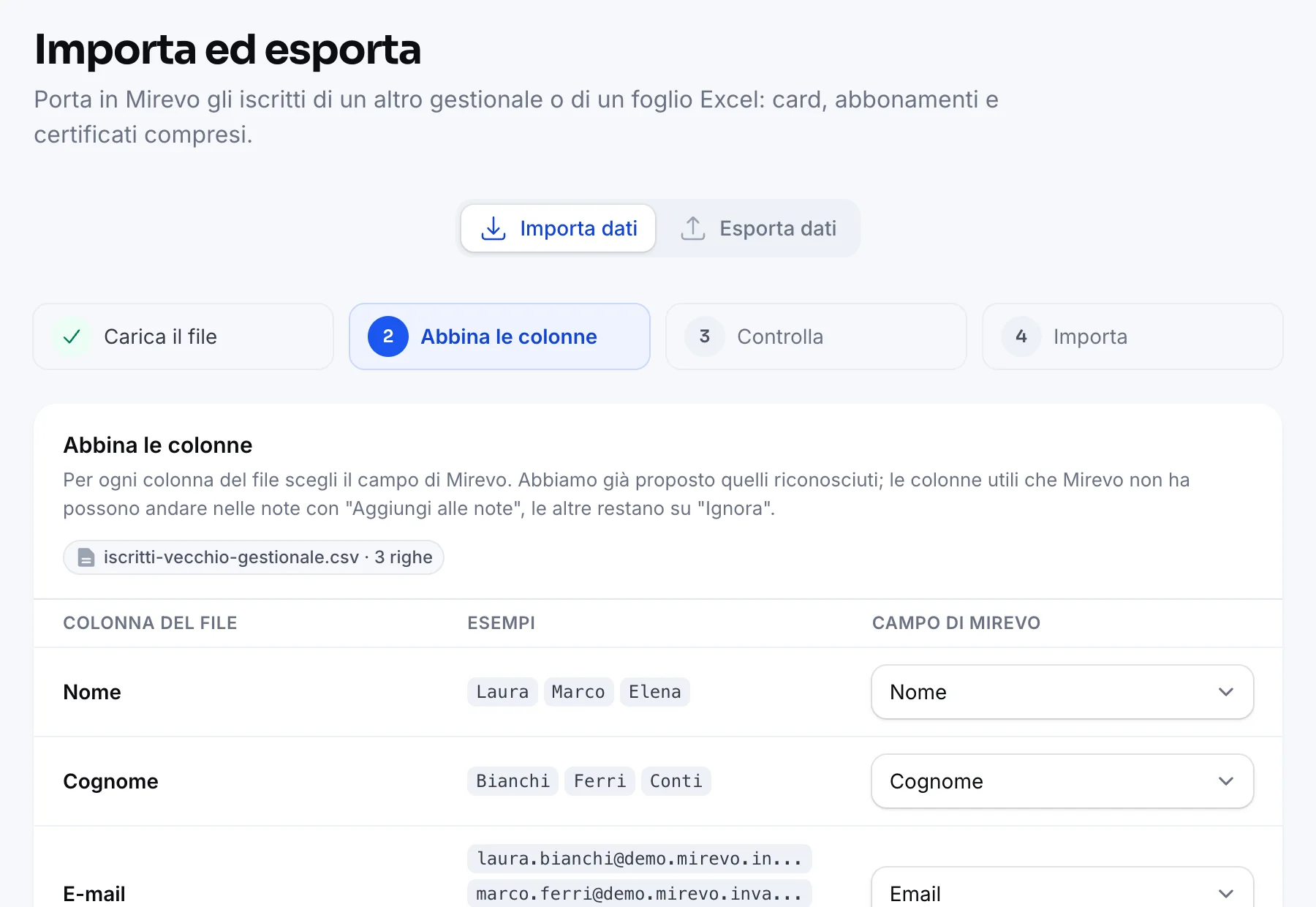
Quattro passi, e vedi tutto prima.
L'importazione sta in Impostazioni → Importa ed esporta. La fai tu, quando vuoi, anche più volte: nessun dato viene scritto finché non premi Importa.
Esporti dal vecchio gestionale
Ti serve l'elenco degli iscritti, così come esce. Non devi sistemarlo prima. Se parti da un foglio tuo, c'è un modello da scaricare.
Carichi il file
Lo trascini nella pagina. Mirevo capisce il formato dal contenuto, trova il foglio con gli iscritti e la riga delle intestazioni.
Abbini le colonne
Le colonne arrivano già abbinate ai campi di Mirevo, con alcuni valori di esempio accanto. Correggi solo quello che serve.
Controlli e importi
L'anteprima ti dice quanti sono i nuovi, i già presenti e le righe con errori. Abbini i piani del file ai tuoi e importi.
Nessun doppione
Ricarichi lo stesso file e non si duplica niente: chi c'è già viene riconosciuto per email, codice fiscale o telefono.
Nessuna email a sorpresa
Chi importi non riceve l'email di benvenuto. Decidi tu quando avvisare i tuoi iscritti.
Cassa e report puliti
Gli abbonamenti importati risultano «Importato»: non creano incassi e non finiscono in cassa né nei report.
Va avanti da sola
L'importazione prosegue anche se chiudi la pagina. Alla fine trovi il resoconto e lo storico di quelle precedenti.
Mirevo sistema i dati mentre li legge.
Le esportazioni dei gestionali sono piene di maiuscole, prefissi mancanti e date scritte in modi diversi. L'importazione le riporta a un formato unico, e quello che non riesce a leggere te lo segnala riga per riga.
- Nomi e telefoni in ordine. I nomi tutti in maiuscolo prendono le iniziali maiuscole, i telefoni il prefisso internazionale.
- Codice fiscale controllato. Se è valido completa data di nascita e sesso mancanti; se non lo è, ricevi un avviso e la riga entra lo stesso.
- Date in molti formati. Con barre, trattini o punti, con i mesi in lettere in cinque lingue o come numero di Excel.
- Una persona, più abbonamenti. Se il file ha una riga per abbonamento, Mirevo le riunisce sotto lo stesso iscritto.
MARIO ROSSIdiventaMario · RossiNome e cognome, divisi333 1234567diventa+393331234567Telefono con il prefissoRSSMRA80A01H501Udiventa01/01/1980 · MNascita e sesso dal codice fiscale5 gen 2025diventa05/01/2025Scadenza dell'abbonamento187diventa00187CAP con lo zero perso da ExcelVia Roma, 12/AdiventaVia Roma · 12/AVia e numero civico
Cosa entra, e cosa no.
Meglio saperlo prima: l'importazione porta gli iscritti con tutto quello che serve per lavorare dal primo giorno. Lo storico resta nel vecchio gestionale.
Cosa porti dentro
Per ogni iscritto, in un solo passaggio.
- Anagrafica. Nome, codice fiscale, data e luogo di nascita, sesso, indirizzo e data di iscrizione.
- Contatti. Email e telefono, già nel formato giusto.
- Card RFID. Il numero della card, che si attiva o si disattiva insieme all'abbonamento.
- Abbonamenti. Piano, inizio e scadenza, anche più di uno a testa.
- Certificato medico. La scadenza, così il gestionale ti segnala chi deve rinnovarlo.
- Tutto il resto, nelle note. Codice socio, secondo telefono, professione: le colonne che Mirevo non ha finiscono nelle note dell'iscritto.
Cosa resta fuori
Non si importa: tieni l'esportazione del vecchio gestionale come archivio.
- Pagamenti e rate passati. In Mirevo cassa e report partono dal primo incasso registrato qui.
- Storico degli ingressi. Il registro degli accessi comincia dal primo passaggio al varco.
- Documenti e firme. Certificati caricati come file, documenti d'identità e moduli firmati.
- Tutori e famiglie. I legami familiari si collegano dalla scheda dell'iscritto.
- Consensi privacy. Non passano da un gestionale all'altro.
Ogni iscritto nuovo deve avere un'email: è anche il modo in cui entra nell'app. Le righe senza email te le segnala l'anteprima.
Parti dal file che hai già.
Molte esportazioni hanno sopra la tabella il nome della palestra o la data di stampa, e chiamano «.xls» una pagina web. Mirevo guarda il contenuto, non il nome del file, e salta da solo quello che non serve.
- Il foglio giusto, da solo. Tra più fogli, più tabelle o più file di un archivio ZIP sceglie quello con gli iscritti.
- Intestazioni in cinque lingue. Italiano, inglese, tedesco, spagnolo e francese, con le abbreviazioni dei registri.
- Errori in un file. Le segnalazioni si scaricano in CSV, così correggi il file e lo ricarichi.
Limiti: 10.000 righe e 5 MB per file, 50 MB per un archivio ZIP. Il vecchio .xls binario, i file .numbers, i PDF e i database non si leggono: in quel caso basta esportare gli iscritti in Excel o CSV.
Cell.va inTelefonoCod. fisc.va inCodice fiscaleScad. cert. medicova inScadenza certificato medicoMembership Expiry Dateva inScadenza abbonamentoVornameva inNomeBarcodeva inNumero cardCodice sociova inAggiungi alle note
La palestra è pronta, gli iscritti pure.
Dopo la demo il team Mirevo attiva la tua palestra, con il suo database e il tuo account da amministratore. Il pannello arriva con un listino di partenza: importi gli iscritti e puoi lavorare.
Il tuo indirizzo
nome.mirevo.it, da cui entrano personale e iscritti, con il nome e il logo della palestra.
Un listino di partenza
Mensile, Trimestrale, Semestrale, Annuale e Singolo ingresso, pronti da modificare.
I tuoi piani, abbinati
Ogni piano del file va su uno dei tuoi. Quelli che mancano nascono con lo stesso nome, fuori vendita.
Punti e trofei pronti
Se hai la fidelizzazione, le regole dei punti e i trofei sono già impostati.
Chi hai importato entra nell'app con la sua email.
Apre l'app Mirevo, scrive l'email e riceve un codice di 4 cifre: l'app trova da sola la sua palestra. Nessuna password da creare, nessun codice palestra da cercare.
- Nuovi iscritti con il QR. La reception genera un codice valido da 2 ore a 30 giorni: chi lo inquadra si registra nella palestra giusta e firma il contratto con il dito. Il telefono si verifica su WhatsApp, quindi serve il servizio WhatsApp della palestra.
- Oppure da casa. Dalla pagina di iscrizione della palestra si registra dal browser e sceglie il piano, anche più tardi.
- Decidi tu i tempi. L'importazione non manda niente: avvisi gli iscritti quando sei pronto.
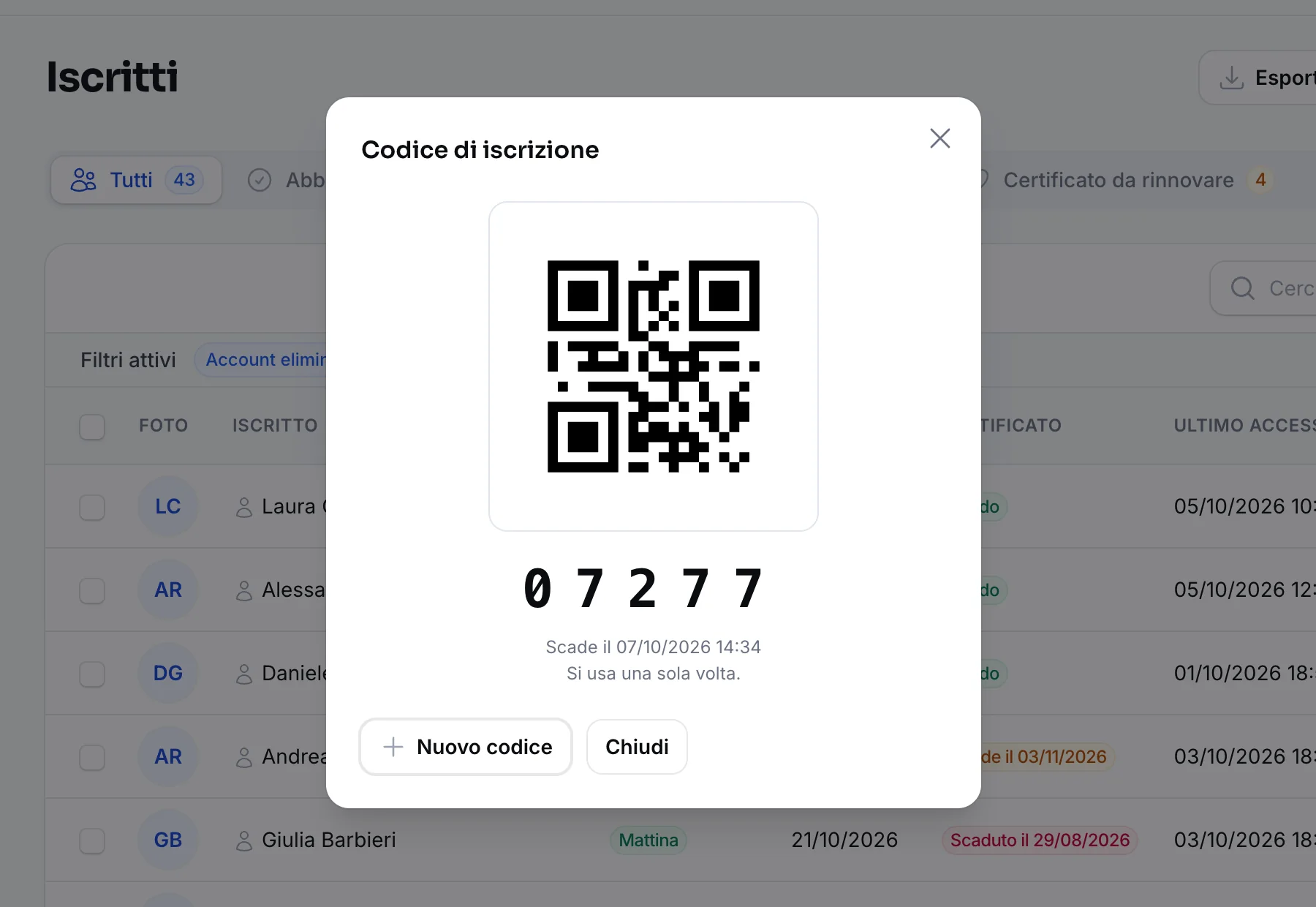
Nessuna password da consegnare.
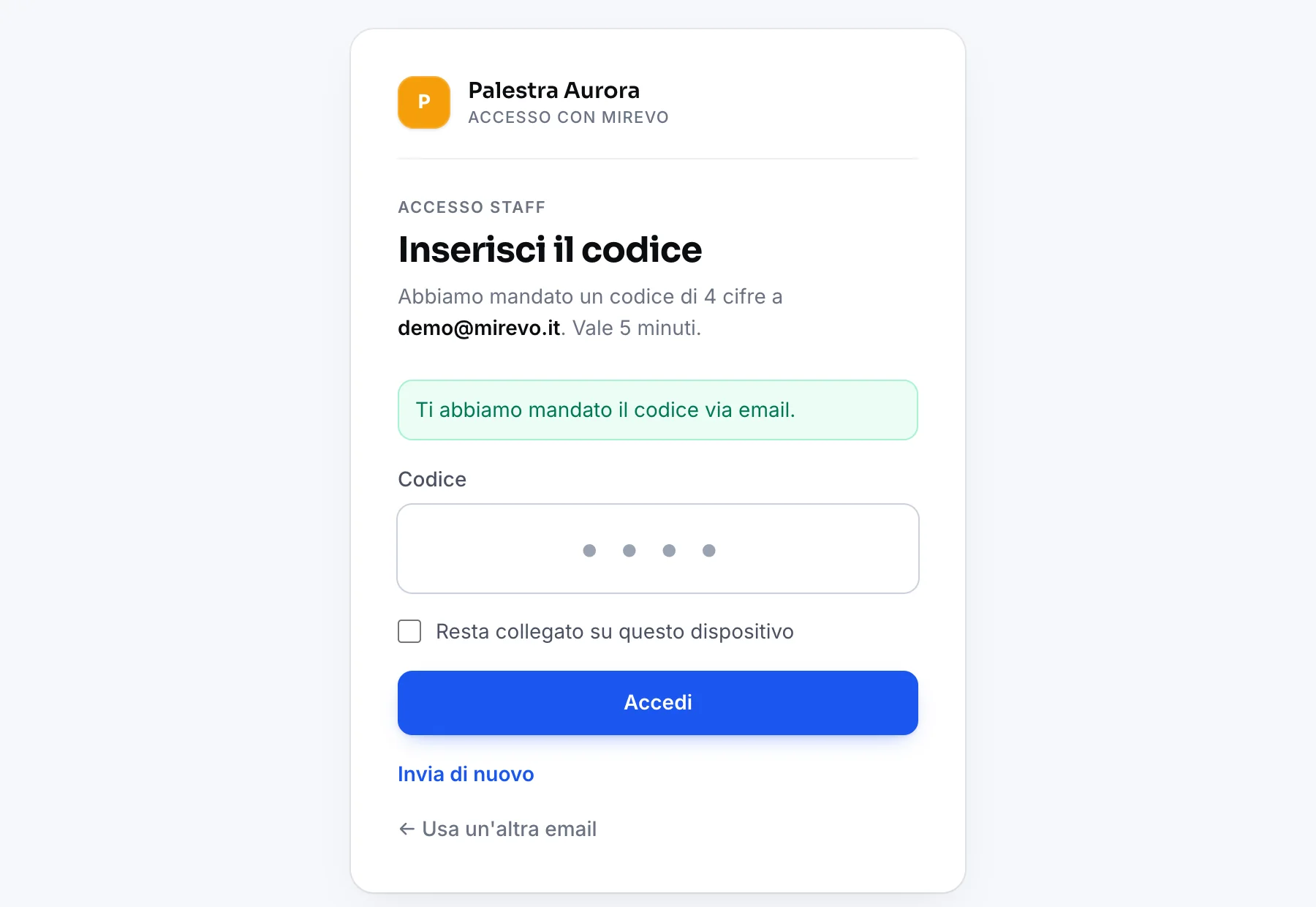
Nel gestionale si entra con un codice di 4 cifre via email, o su WhatsApp se la palestra ha collegato il suo servizio WhatsApp, oppure con una passkey: impronta, volto o PIN del dispositivo.
- Un solo indirizzo per entrare. Dall'email Mirevo capisce dove lavora la persona e la porta al pannello giusto.
- Niente da reimpostare. Nessuno sceglie, dimentica o recupera una password: né tu, né il personale, né gli iscritti.
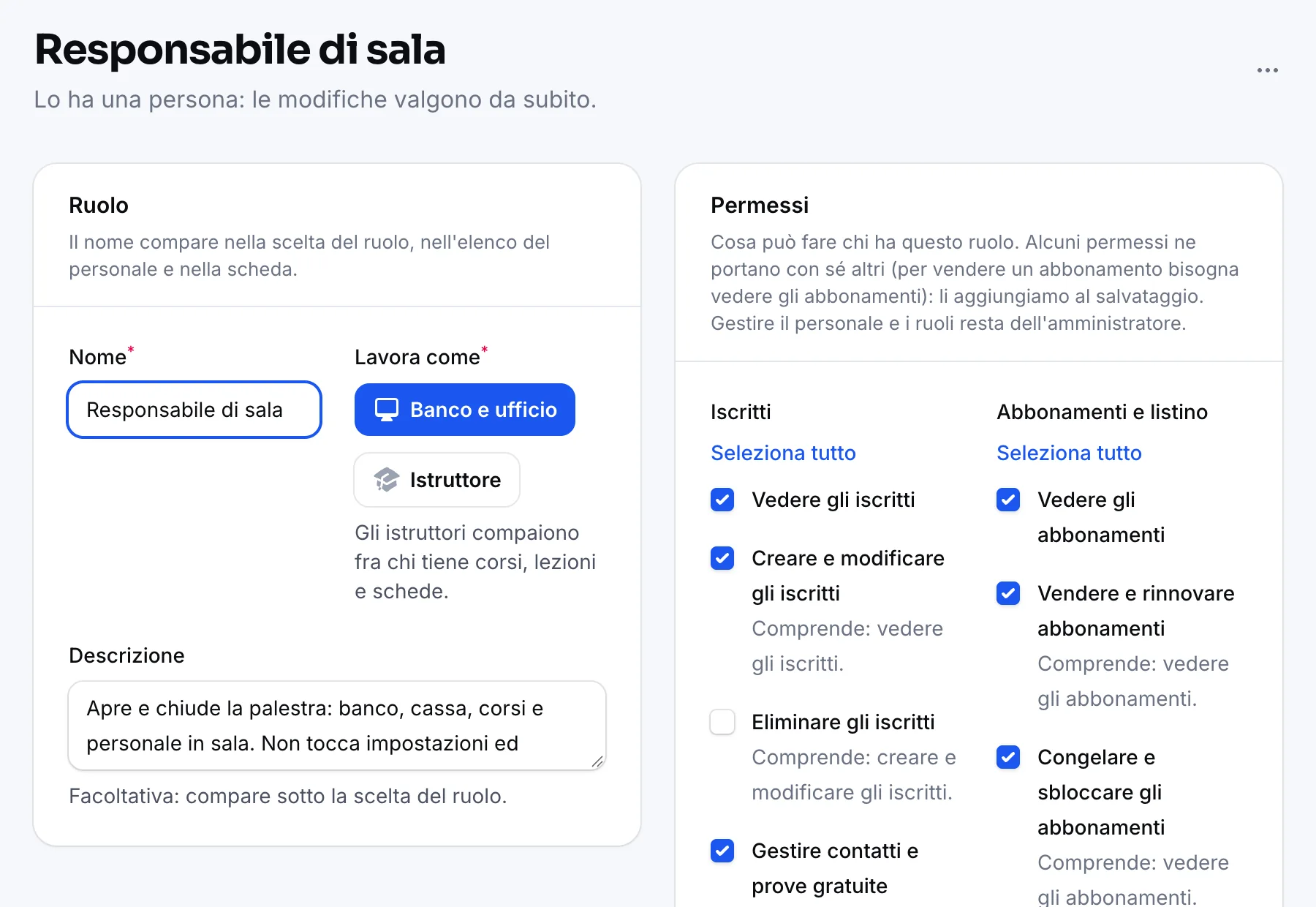
Ognuno entra con il suo ruolo.
Aggiungi reception e istruttori e dai a ciascuno il suo ruolo. Vedono solo le voci, i riquadri e i pulsanti che servono al loro lavoro; report incassi e flusso di cassa restano a te, finché non decidi di darli a qualcuno.
- Ruoli pronti. Amministratore, reception e istruttore sono già impostati.
- Ruoli tuoi. 42 permessi in 9 aree, da scegliere casella per casella o partendo da un modello come Commercialista, Responsabile o Marketing.
- Controllati due volte. Ogni permesso si ricontrolla anche sul server, non solo nel menu.
I dati della palestra restano tuoi.
Si entra facilmente e si esce altrettanto facilmente. Con un clic prepari un archivio con tutti i dati principali, in file che si aprono con Excel.
Un archivio, dodici file.
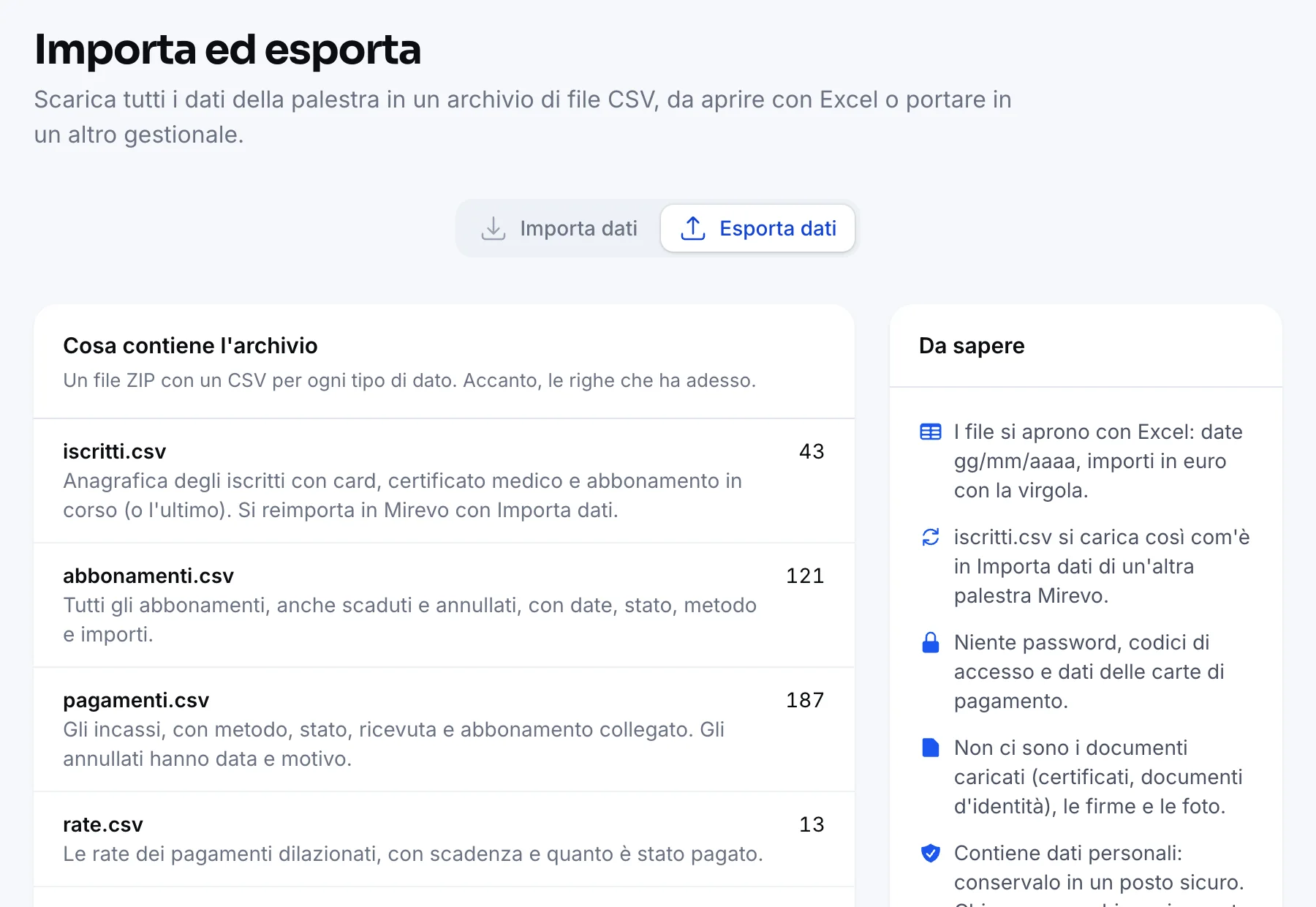
Da Impostazioni → Importa ed esporta prepari un archivio ZIP con un file CSV per ogni area e un LEGGIMI in italiano che spiega cosa c'è dentro.
- Si reimporta così com'è. Il file degli iscritti ha le stesse colonne dell'importazione.
- Tracciato. L'archivio resta scaricabile 7 giorni e ogni download finisce nel registro attività.
- Niente credenziali. Password, codici di accesso e dati delle carte non entrano mai nell'archivio.
Non contiene documenti caricati, firme, foto, schede di allenamento, misurazioni BIA, corsi e prenotazioni, messaggi, codici sconto, movimenti del credito e impostazioni.
Prima di cambiare.
Quello che conviene sapere se arrivi da un altro gestionale.
Devo sistemare il file prima di caricarlo?
No. Righe di titolo sopra la tabella, intestazioni in altre lingue, nomi in maiuscolo e date scritte in modi diversi li gestisce Mirevo. Se una colonna ha un nome insolito, la abbini a mano al passo 2. Le righe con errori vengono saltate e te le ritrovi in un elenco da scaricare.
E gli iscritti che ho già inserito in Mirevo?
Vengono riconosciuti per email, codice fiscale o telefono. Scegli tu se aggiornare solo i dati ancora vuoti, senza mai sovrascrivere quelli pieni, oppure saltarli. Ricaricare lo stesso file non crea doppioni.
Gli iscritti importati ricevono messaggi?
L'importazione non manda l'email di benvenuto. Dopo, gli automatismi che accendi, come il certificato in scadenza, valgono anche per loro. Quelli promozionali, come gli auguri di compleanno, partono solo per chi ha accettato le comunicazioni promozionali.
Gli abbonamenti importati finiscono negli incassi?
No. Sono stati pagati prima di Mirevo: risultano «Importato», lo stato si calcola dalle date e non creano incassi, quindi cassa e report restano puliti. Non hanno il rinnovo automatico.
Chi può importare ed esportare i dati?
L'importazione è riservata all'amministratore. L'esportazione di serie è sua, e può darla anche a un altro ruolo, per esempio al commercialista. Ogni download dell'archivio resta nel registro attività.
Come si comincia?
Prenoti una demo di 30 minuti. Se Mirevo fa per te, il team Mirevo attiva la tua palestra con il suo indirizzo e l'account amministratore, e da lì importi gli iscritti quando vuoi.
Continua a scoprire Mirevo

Porta la tua palestra su Mirevo.
Trenta minuti in videochiamata, senza impegno: ti mostriamo l'importazione guidata e il gestionale sui casi che vivi ogni giorno.