Più palestre, una sola regia.
Colleghi le tue palestre in un gruppo. Ogni sede resta separata e lavora come sempre; tu vedi i numeri di tutte, le metti a confronto e passi dall'una all'altra con un clic.
Un database per ogni palestraUn solo accesso per tutte le sediCondivisioni spente finché non le accendi
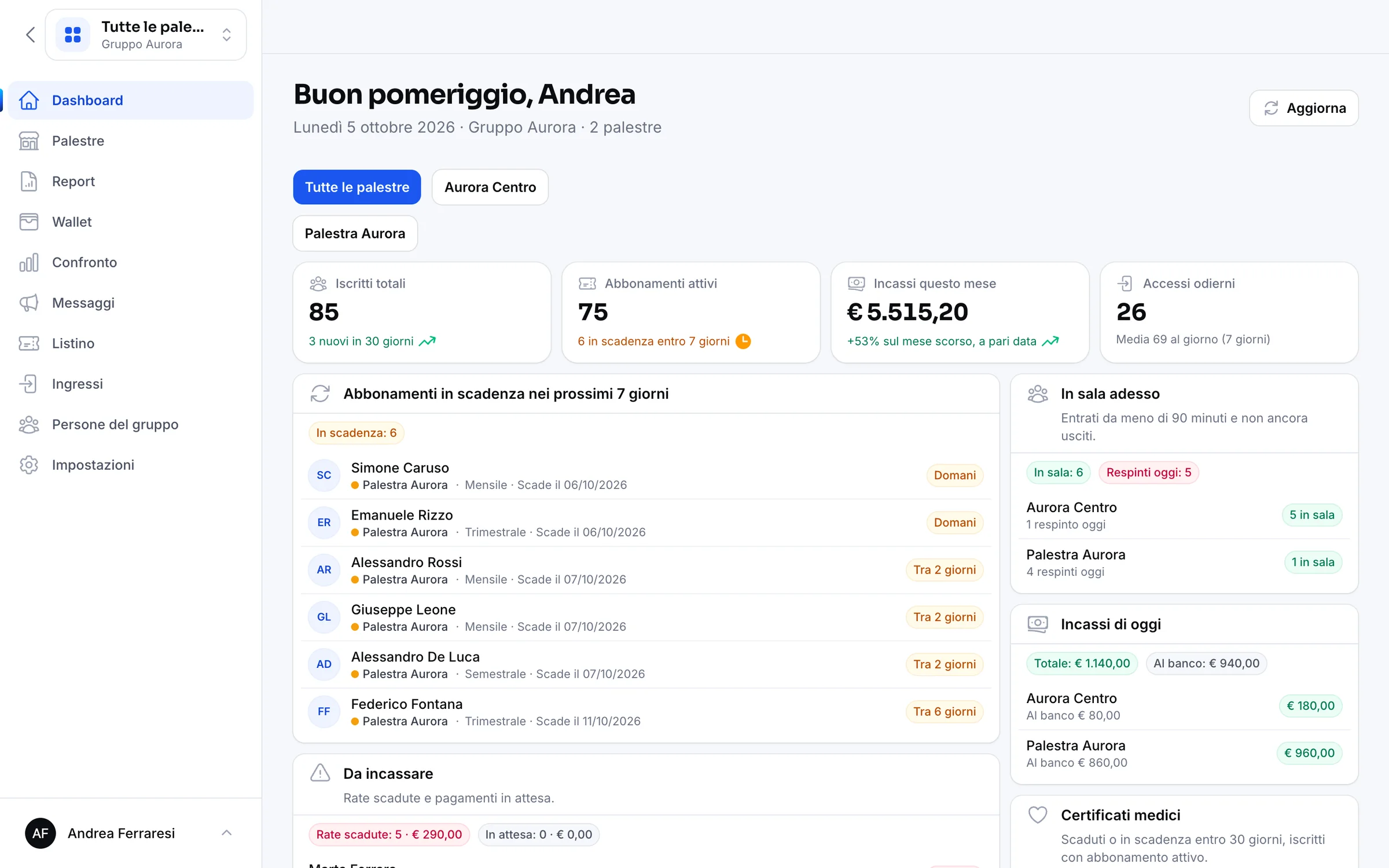
Ogni palestra resta separata. Tu le vedi insieme.
Il gruppo non fonde le tue palestre: aggiunge sopra di loro un profilo da cui le guardi tutte. Dentro, ogni sede ha i suoi dati, i suoi iscritti e il suo personale.
- Dashboard
- Palestre
- Confronto
- Report
- Wallet
-
Sede Centrosede-centro.mirevo.itIl suo database
I suoi iscritti, piani, card, documenti e personale.
-
Sede Nordsede-nord.mirevo.itIl suo database
I suoi iscritti, piani, card, documenti e personale.
-
Sede Maresede-mare.mirevo.itIl suo database
I suoi iscritti, piani, card, documenti e personale.
Separate
Database, cartelle dei documenti e indirizzo nome.mirevo.it restano di ogni palestra. Ognuna si gestisce da sola, come prima.
Insieme
Dal profilo di gruppo vedi dashboard, schede delle sedi, confronto, report e conti di tutte le palestre.
A tua scelta
Ingressi, listino, iscritti, personale, messaggi e riepilogo: li metti in comune tu, uno alla volta. All'inizio è tutto spento.
Tutte le sedi in un colpo d'occhio.
Gli stessi numeri che vedi in ogni palestra, sommati, confrontati e pronti da esportare.
La dashboard che conosci, con tutte le sedi.
Entri con "Tutte le palestre" e trovi la stessa dashboard della singola palestra, con i numeri di tutte sommati.
- Le liste di lavoro di ogni sede: abbonamenti in scadenza, da incassare, scaduti, chi non viene, lezioni di oggi e chi è in sala adesso.
- Grafici con una serie per palestra: incassi per mese, accessi per giorno, affluenza per ora, abbonamenti attivi per piano.
- Ogni riga porta al posto giusto: dice di quale sede è e apre la pagina dentro quella palestra.
- Una sede sola, se ti serve: un filtro restringe la dashboard a una palestra.
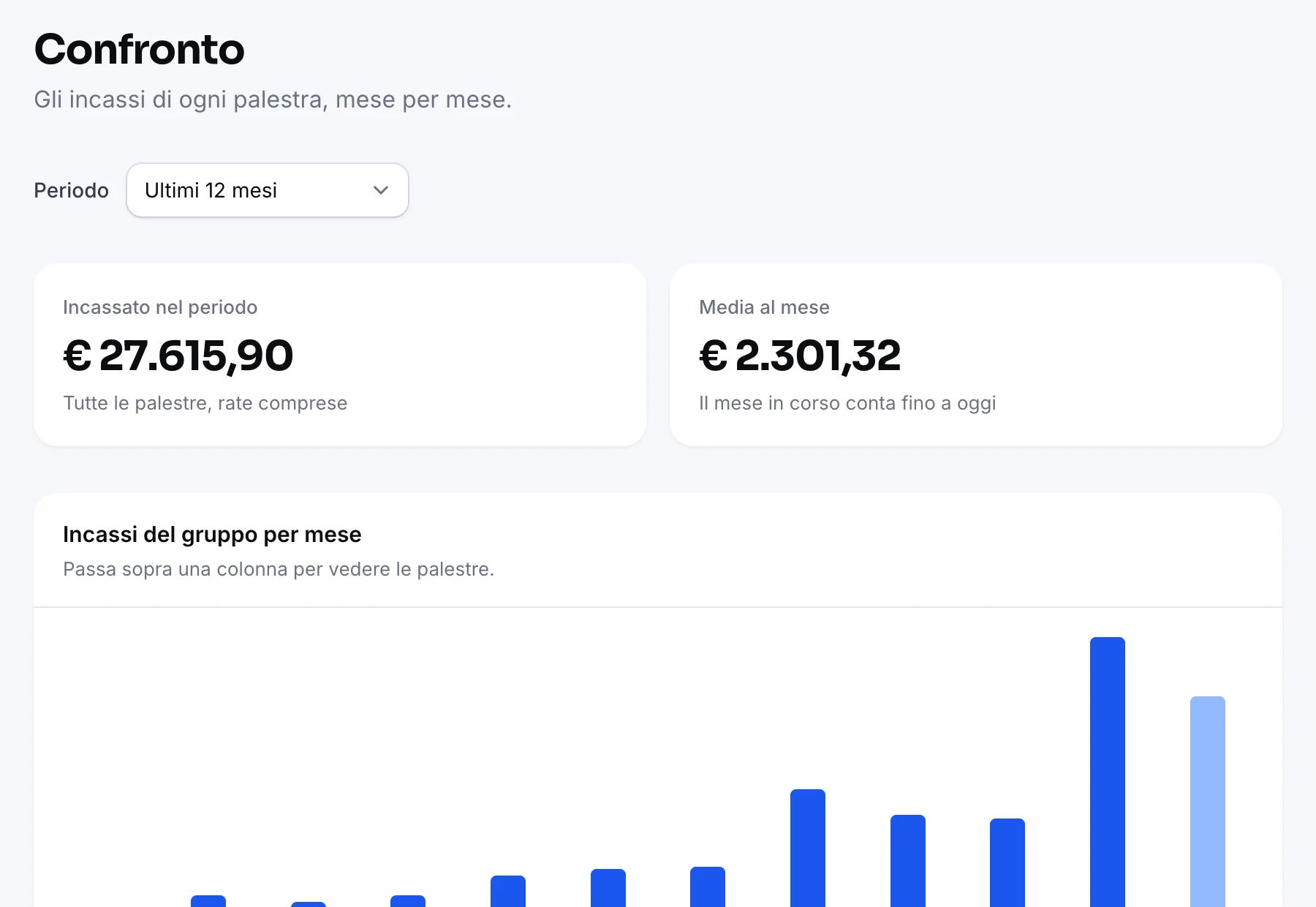
Le sedi a confronto, mese per mese.
Affianchi gli incassi degli ultimi 6, 12 o 24 mesi e vedi quanto pesa ogni palestra sul totale.
- Totale e media del periodo, con il dettaglio di ogni sede mese per mese.
- Una scheda per sede: incassi di oggi e del mese, abbonamenti attivi, iscritti, presenti in sala, ingressi, insoluti e scadenze, con il pulsante Entra.
- Nessuna sede ferma le altre: se una non si riesce a leggere, le altre si vedono comunque.
Report di gruppo
Incassi del periodo divisi per palestra, metodo di pagamento, giorno della settimana e operatore, confrontati con il periodo precedente.
Esportazione unica
Un solo file CSV, con la colonna Palestra, degli incassi del periodo o degli iscritti di tutte le sedi.
Aggiorna quando vuoi
I numeri del gruppo possono avere qualche minuto di ritardo: il pulsante Aggiorna li rilegge da tutte le sedi.
Da una sede all'altra, senza rientrare.
Un solo accesso per tutte le palestre del gruppo, e per chi ti aiuta solo le sedi che segue.
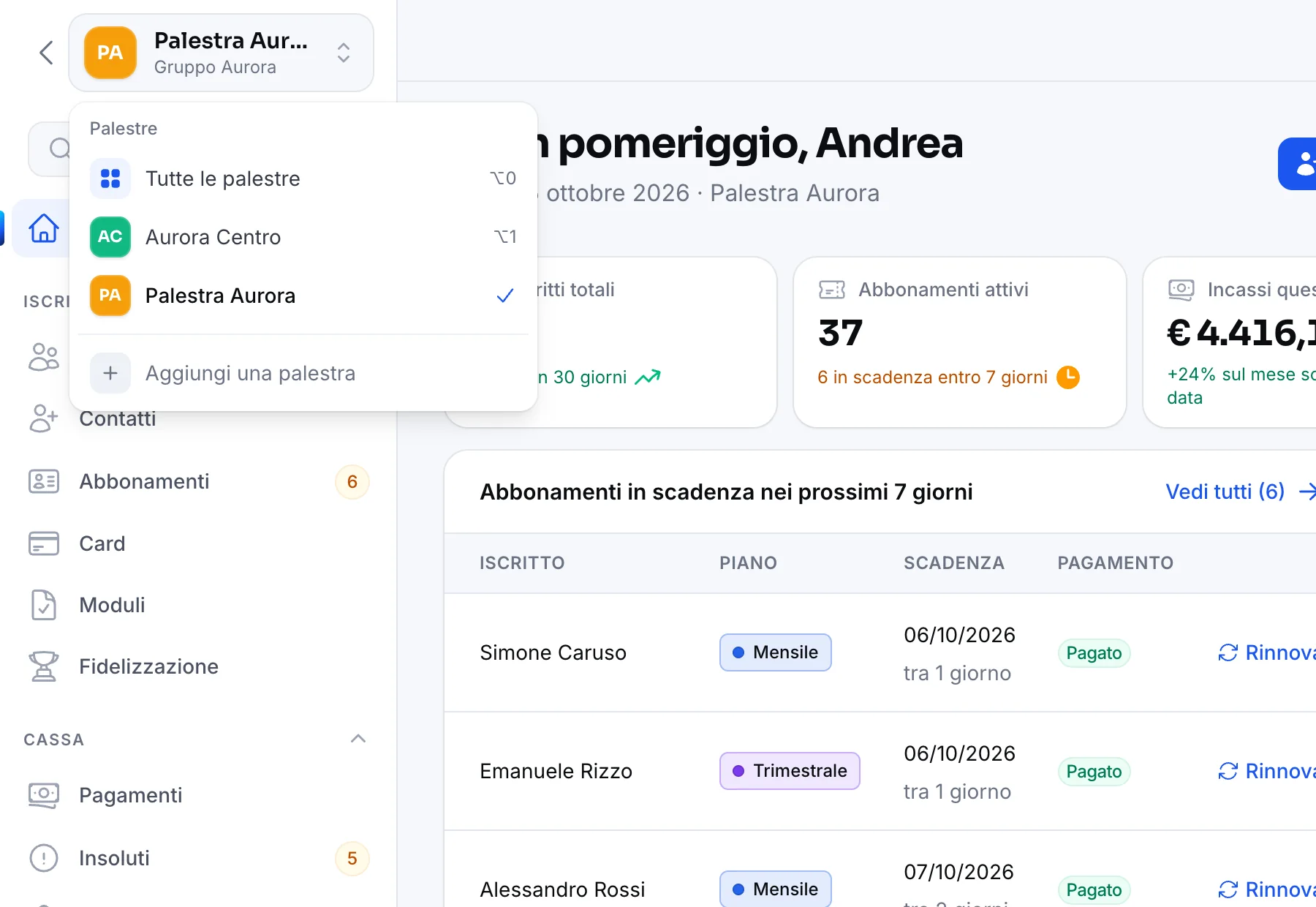
Cambi sede dalla barra laterale.
In cima alla barra laterale del gestionale e del profilo di gruppo c'è la tendina Palestre: scegli dove andare e ci sei.
- Tutte le palestre o una sede, con la spunta su quella in cui ti trovi.
- Scorciatoie da tastiera sul computer: Alt/⌥ + 0 per tutte le palestre, Alt/⌥ + 1…9 per le singole sedi.
- Nessun nuovo codice: dopo il primo accesso con il codice via email, il passaggio usa un collegamento firmato che vale un minuto e una volta sola.
- All'accesso scegli tu: con la tua email trovi "Tutte le palestre" e le singole sedi; il codice di 4 cifre arriva via email.
Responsabili con le loro sedi.
Aggiungi chi ti aiuta a seguire le palestre indicando nome, email e sedi. Ognuno vede solo quelle che gli assegni.
- Dashboard, schede, confronto e report delle sole sedi assegnate.
- Restano a te listino, messaggi, personale, ingressi, wallet e impostazioni del gruppo.
- Una sede nuova resta chiusa a un responsabile finché non gliela assegni.
- TuTitolare Tutte le palestre
- Responsabile zona nordResponsabile Sede Nord Sede Mare
- Responsabile di sedeResponsabile Sede Centro Sede nuova: da assegnare
Cosa mettere in comune lo decidi tu.
Sei condivisioni, ognuna con il suo interruttore. All'inizio sono tutte spente: le palestre restano separate finché non scegli diversamente.
Un interruttore per ogni cosa.
Le condivisioni si accendono dal profilo di gruppo, una alla volta, e solo il titolare può farlo.
- Il menu segue le tue scelte: listino, messaggi e personale del gruppo compaiono solo quando la loro condivisione è accesa.
- Spegnere non cancella: piani copiati, messaggi inviati e abbonamenti spostati restano come sono.
- Ogni palestra tiene le sue regole: ciò che non condividi continua a decidersi sede per sede.
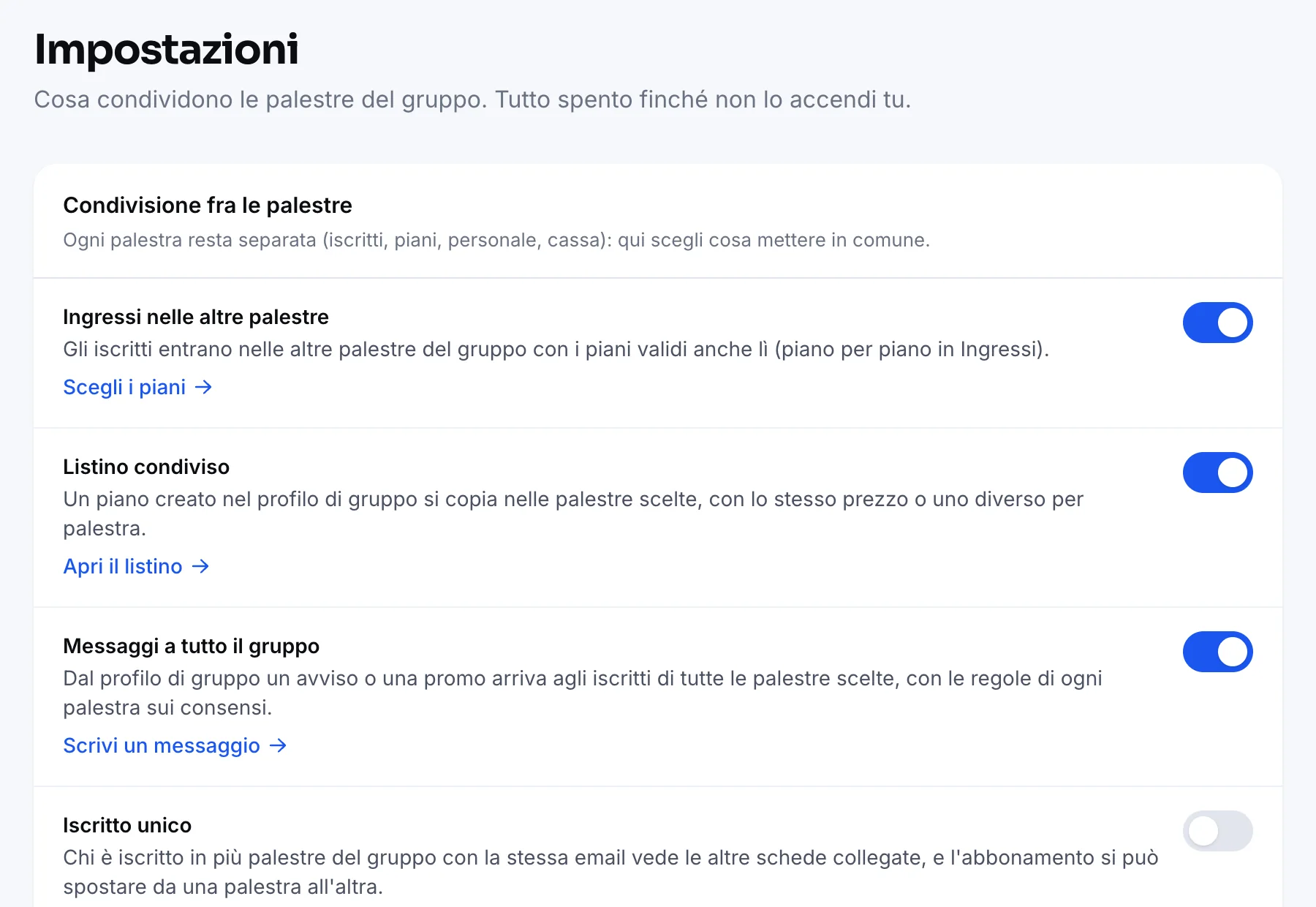
Ingressi nelle altre sedi
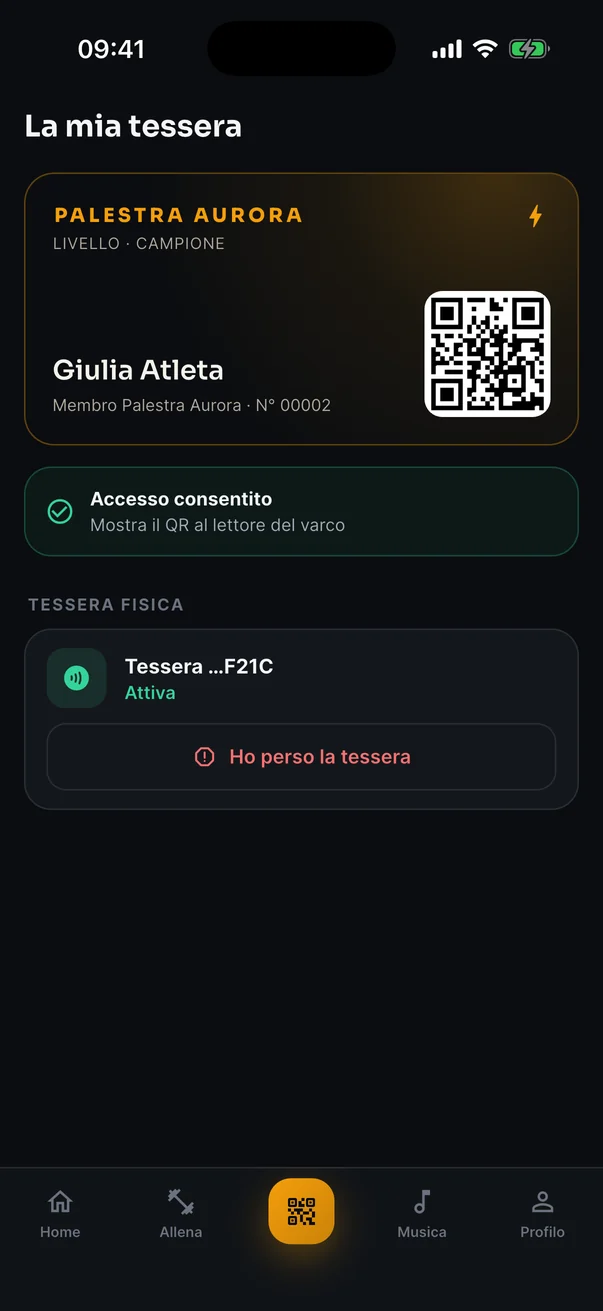
Scegli piano per piano in quali sedi vale l'abbonamento. Al varco si riconoscono la card, il QR dell'app e il pass di Apple Wallet di un'altra sede.
Al banco l'ospite entra con card o QR: non si fa il check-in manuale.
Listino condiviso
Crei un piano una volta e scegli dove si vende, con il prezzo del gruppo o uno diverso per sede.
Fasce orarie, corsi inclusi e pagamento online restano di ogni palestra.
Iscritto unico
Chi è iscritto con la stessa email in più sedi ha "Anche a …" nella scheda, e l'abbonamento può seguirlo.
Collega solo le schede con la stessa email.
Personale condiviso
Istruttori e receptionist che lavorano in più sedi entrano in ognuna con il loro ruolo, con un solo accesso.
Serve la stessa email nell'account del personale di ogni sede.
Messaggi a tutto il gruppo
Un avviso o una promozione agli iscritti delle sedi che scegli, con i destinatari sede per sede prima di confermare.
Partono come notifica nell'app o email; WhatsApp resta alla singola palestra.
Riepilogo del mattino
Alle 7:30 un'email con i numeri di ieri di ogni sede e con quello che non torna.
Arriva all'email del titolare del gruppo.
Un abbonamento che apre anche le altre sedi.
Accendi gli ingressi nel gruppo e scegli, piano per piano, in quali palestre vale. Al varco la card o il QR di un'altra sede vengono riconosciuti.
- Decide la palestra di casa, con le sue regole: abbonamento, rate, fasce orarie, ingressi del carnet e documenti da firmare.
- L'ingresso resta registrato in tutte e due le palestre, e il carnet si scala una volta sola, a casa.
- Sai chi arriva da dove: per ogni sede vedi gli ingressi degli ospiti degli ultimi 30 giorni e la palestra di provenienza.
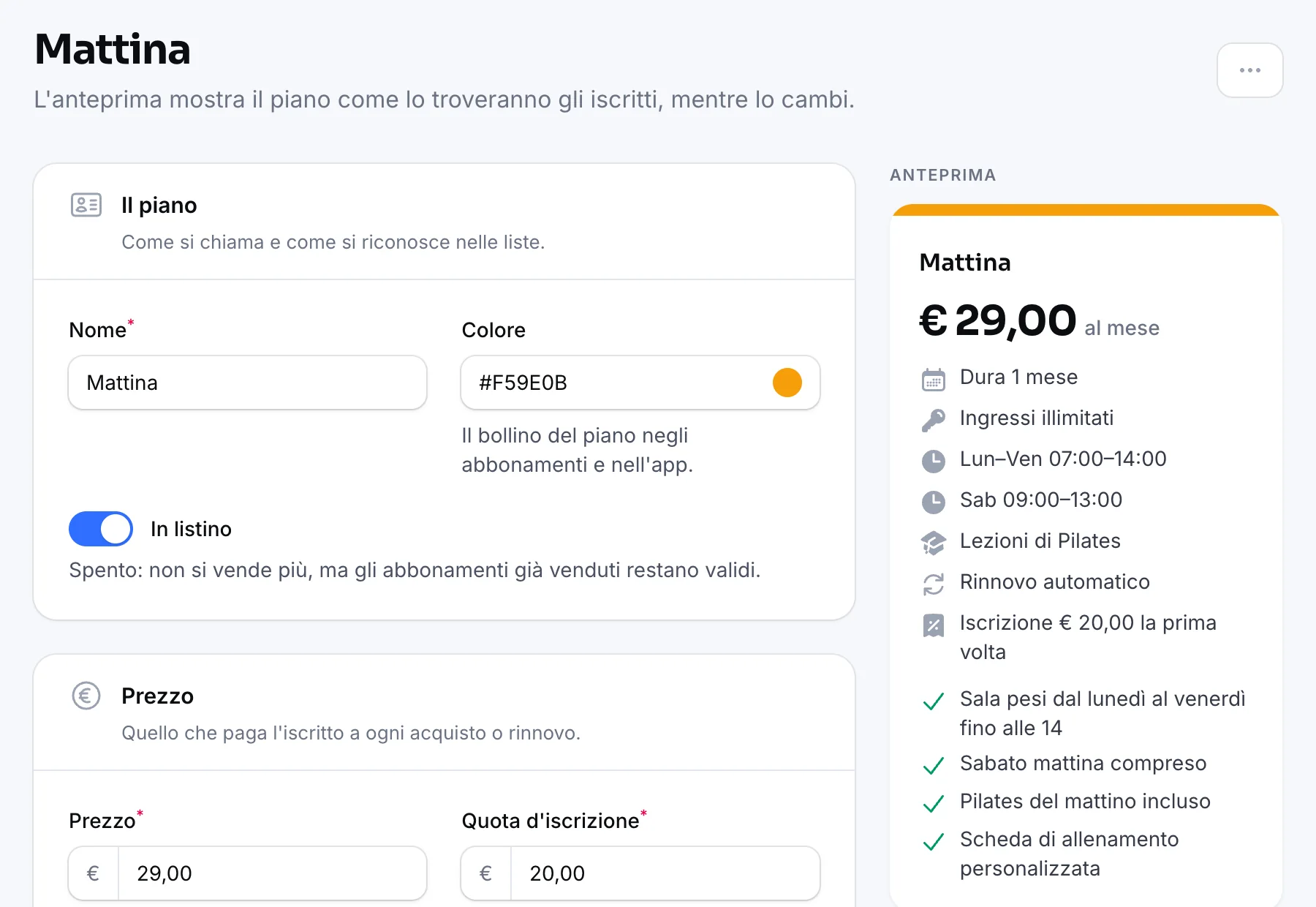
Un listino unico, con il prezzo giusto per ogni sede.
Crei un piano una volta sola e scegli in quali palestre si vende, con il prezzo del gruppo o con un prezzo diverso per sede.
- In ogni sede è un piano normale: si vende, si rinnova e finisce nei report come gli altri.
- Togli una sede quando vuoi: lì il piano esce dalla vendita e gli abbonamenti già venduti restano.
- Vale anche al varco, se gli ingressi nel gruppo sono accesi: il piano può aprire tutte le sedi in cui si vende.
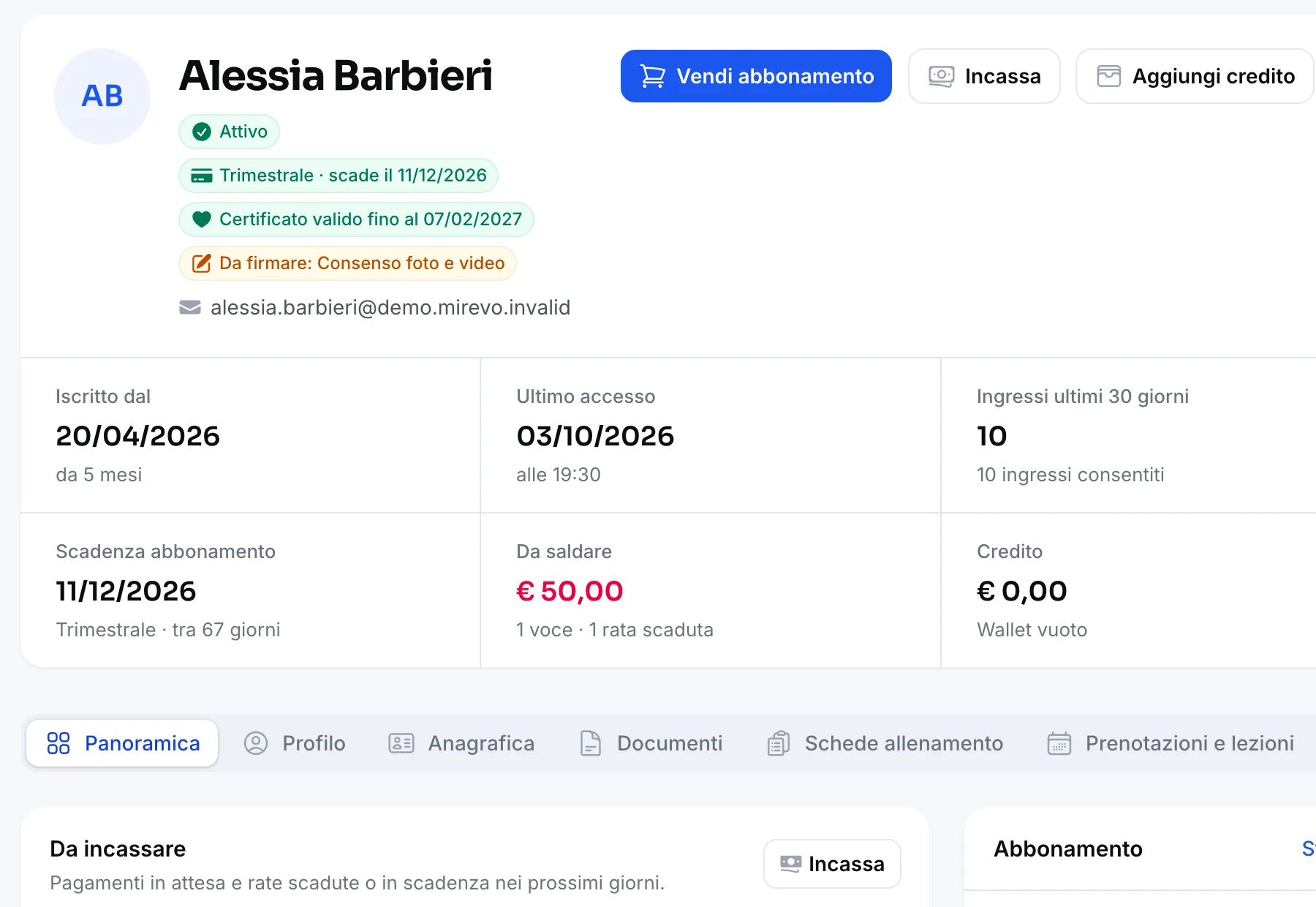
Un iscritto cambia sede? L'abbonamento lo segue.
Con la condivisione accesa, la scheda di chi è iscritto con la stessa email in più sedi mostra "Anche a …" con l'abbonamento che ha nell'altra palestra.
- Apri la sua scheda nell'altra sede dal menu, senza cercarla.
- Sposta l'abbonamento: di là nasce un abbonamento già pagato con la stessa scadenza e gli ingressi rimasti; di qua il vecchio si chiude.
- Ogni spostamento resta registrato, e lo fa solo chi ha il permesso di vendere abbonamenti.
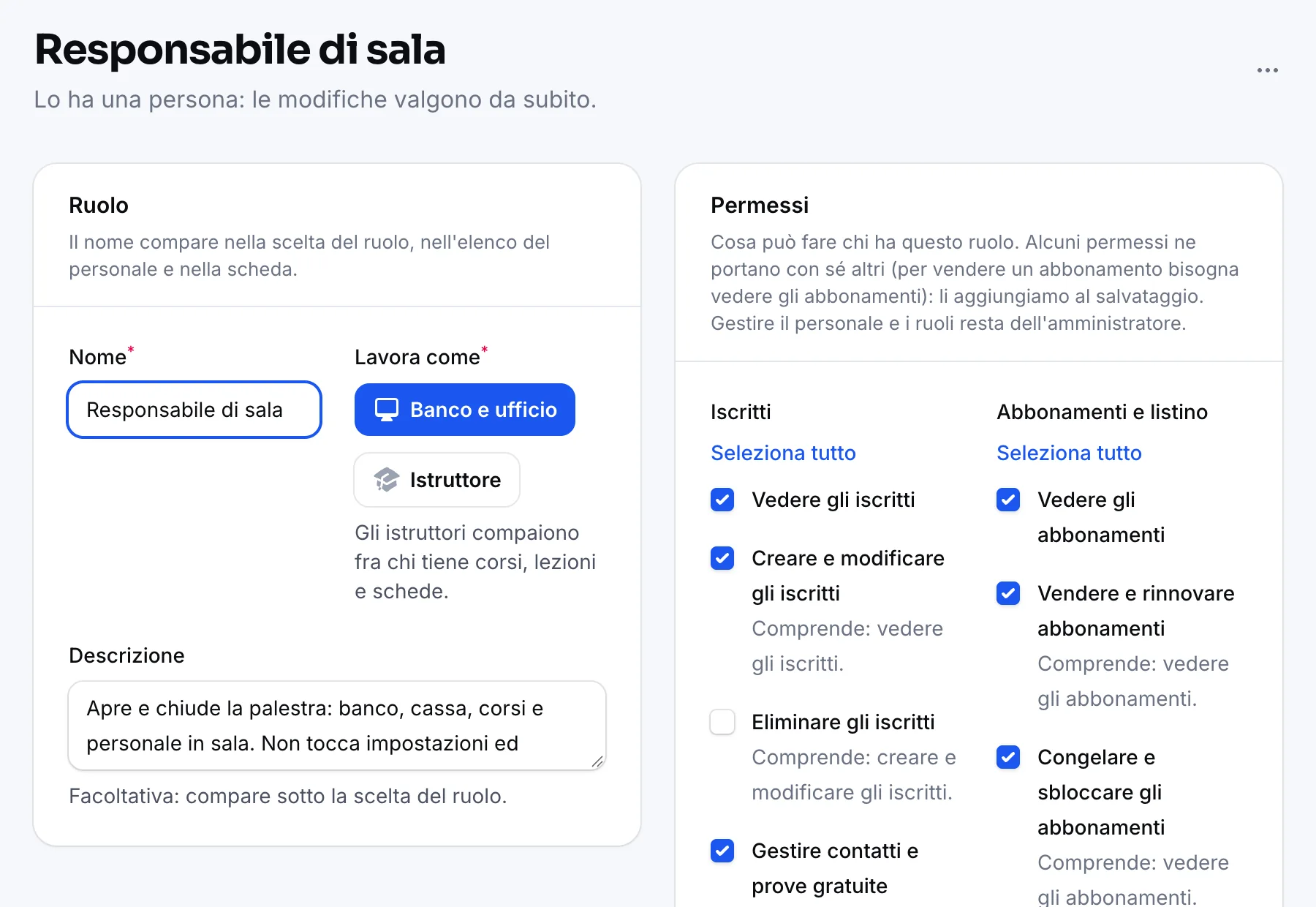
Chi lavora in più sedi entra con un solo accesso.
Istruttori e receptionist con la stessa email trovano nel selettore le palestre in cui lavorano, e in ognuna entrano con il loro ruolo e i loro permessi.
- Tutto il personale in un elenco, una volta sola, con il ruolo in ogni palestra.
- Aggiungi a una sede o sospendi da una, direttamente dal profilo di gruppo.
- La settimana di ciascuno: lezioni e sedute di personal training assegnate, palestra per palestra.
Ogni mattina, i numeri di ieri di tutte le sedi.
Prima di aprire il gestionale sai già com'è andata e dove guardare. Si accende dalle impostazioni del gruppo, come le altre condivisioni.
- Alle 7:30 nella tua email: incassi, ingressi, respinti, nuovi iscritti e abbonamenti venduti di ieri, sede per sede.
- Cosa ti aspetta: gli insoluti di oggi e gli abbonamenti che scadono nei prossimi 7 giorni.
- Da guardare: segnala quello che si discosta dal solito, come molti ingressi respinti, nessun ingresso registrato o nessun incasso con la palestra aperta.
Ieri, palestra per palestra
- Sede Mare: nessun ingresso registrato. Il varco funziona?
- Sede Nord: molti più ingressi respinti del solito.
Poi: insoluti di oggi e abbonamenti in scadenza entro 7 giorni.
Un conto per sede, o uno per tutte.
Con il modulo Portafoglio e pagamenti online ogni palestra incassa i pagamenti con carta sul suo conto Stripe, che si attiva e si gestisce da Mirevo. Dal profilo di gruppo li vedi tutti.
Il wallet di gruppo
I conti Stripe di tutte le palestre in una pagina, con il loro stato. Solo il titolare la vede.
- Il cruscotto di ogni conto: saldo disponibile, importi in sospeso, versamenti verso la banca e movimenti.
- IBAN e frequenza dei versamenti: giornaliera, settimanale, mensile o manuale.
- Ogni operazione nel registro attività delle palestre di quel conto.
Un conto unico per più sedi
Più palestre della stessa società possono incassare su un solo conto: un saldo, un IBAN, una frequenza dei versamenti.
- Scegli il conto e le sedi che lo useranno.
- Una sede può tornare su un conto suo quando vuoi; le altre continuano a usare quello unico.
Il gruppo lo colleghiamo noi. Il resto lo scegli tu.
Niente da configurare da solo: dopo la demo prepariamo il gruppo con le tue sedi, poi decidi tu cosa condividere e quando.
Ogni sede è una palestra Mirevo
Con il suo piano, il suo indirizzo nome.mirevo.it, i suoi iscritti e il suo personale. Una sede già su Mirevo entra nel gruppo così com'è.
Colleghiamo le sedi in un gruppo
Il team Mirevo crea il gruppo con la tua email di titolare. Per aggiungere una sede più avanti ci scrivi da "Aggiungi una palestra" nel selettore.
Accendi le condivisioni quando vuoi
Dal profilo di gruppo, una alla volta. Aggiungi i responsabili e assegna a ciascuno le sue sedi.
Ogni sede è una palestra Mirevo con il suo piano: li trovi nella pagina dei prezzi, e il tuo caso lo vediamo insieme nella demo.
Quello che ci chiede chi ha più palestre.
Non trovi la tua? Ne parliamo nella demo, sulle tue sedi.
Collegando le palestre, i loro dati si mescolano?
No. Ogni palestra tiene il suo database, i suoi documenti, i suoi iscritti e il suo personale. Il profilo di gruppo legge i numeri di ciascuna per mostrarteli insieme, e mette in comune solo quello che accendi tu nelle impostazioni.
Posso avere prezzi diversi da una sede all'altra?
Sì. Ogni palestra può avere il suo listino. Se accendi il listino condiviso, crei un piano una volta e per ogni sede scegli se usare il prezzo del gruppo o uno diverso.
Un iscritto può allenarsi in tutte le sedi?
Sì, se accendi gli ingressi nel gruppo e scegli in quali sedi vale il suo piano. Entra con la card, il QR dell'app o il pass di Apple Wallet; decide la sua palestra di casa, con le sue regole, e un ingresso del carnet si scala una volta sola. Al banco non si fa il check-in manuale di un ospite: serve la card o il QR.
Se un iscritto si trasferisce, cosa succede al suo abbonamento?
Con l'iscritto unico acceso, dalla sua scheda lo sposti nell'altra sede: lì nasce un abbonamento già pagato con la stessa scadenza e gli ingressi rimasti, qui il vecchio si chiude. Prima si saldano le rate ancora da pagare, la card va associata di nuovo e i soldi restano alla palestra che li ha incassati.
I responsabili vedono anche gli incassi?
Sì, delle sole sedi che assegni loro: dashboard, schede, confronto e report, incassi compresi. Listino, messaggi, personale, ingressi, wallet e impostazioni del gruppo restano al titolare. Per questo il profilo di gruppo è pensato per titolare e responsabili, non per la reception.
Come si attiva il gruppo, e quanto costa?
Il gruppo lo crea il team Mirevo, dopo la demo, collegando le tue palestre. Ogni sede è una palestra Mirevo con il suo piano: i piani sono nella pagina dei prezzi, e il tuo caso lo vediamo insieme nella demo.
Continua a scoprire Mirevo

Hai più palestre? Vediamole insieme.
Trenta minuti in videochiamata: ti mostriamo il profilo di gruppo, il confronto tra le sedi e le condivisioni, sul tuo caso.